向日葵远程黑屏Ubuntu怎么办?向日葵Ubuntu怎么切换到Xorg
更新时间:2026-10-08 23:09
Ubuntu的向日葵控制窗口显示黑屏或提示连接断开,Ubuntu 17.10及以上用户可以先切换到【Ubuntu on Xorg】会话。资料指出,这类现象与系统默认使用Wayland有关。完成切换、重新登录系统后,再新建一次远程连接确认画面是否恢复。
向日葵远程黑屏Ubuntu的处理步骤
1、回到Ubuntu登录界面
退出当前桌面会话,回到选择账户和输入密码的登录界面。切换会话会结束这次桌面登录,正在编辑的文件应先保存好。
2、在会话选项中选择Ubuntu on Xorg
选择账户后,打开登录界面的会话选项,找到【Ubuntu on Xorg】并选中它,再输入密码进入系统。可行的处理方式是把默认Wayland会话改为这个Xorg会话,选择后直接登录。
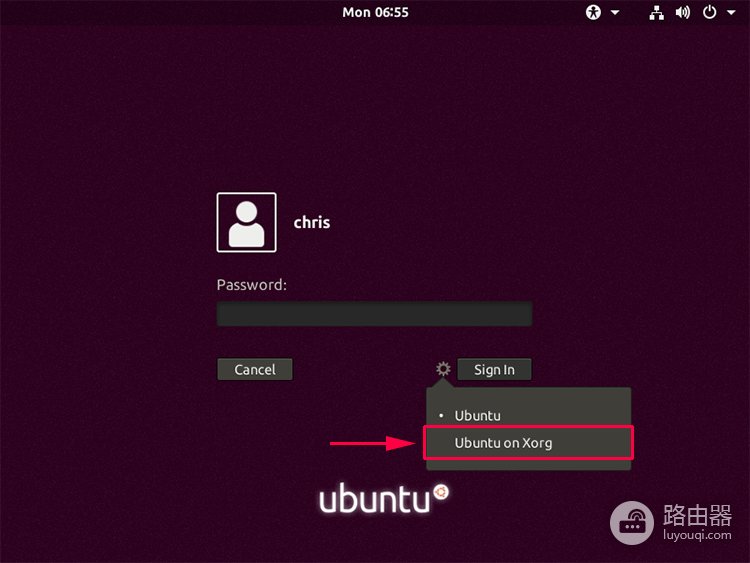
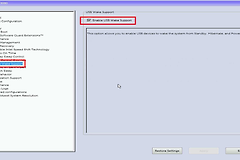
图中红框标出的【Ubuntu on Xorg】就是需要选中的会话。
3、重新发起一次远程连接
进入桌面后,从控制端重新连接向日葵,不要继续停留在之前的黑屏窗口。控制窗口重新出现Ubuntu桌面和普通窗口,说明这次会话切换已解决远控画面问题。登录系统后即可正常使用向日葵个人版的远程服务。连接仍显示黑屏,结束这次验证并转去确认被控端本机是否也有显示异常。
先确认黑屏是否属于Wayland会话问题
这个办法对应其他设备控制Ubuntu后出现黑屏或连接断开的情况,适用范围是Ubuntu 17.10或更高版本。它并不等同于所有黑屏故障。被控端本机显示器同样没有画面,应先恢复本机桌面,再检查向日葵远控窗口。
Xorg会话已经选中而远控画面仍未显示,可记录Ubuntu版本、当前会话名称以及向日葵界面的提示。把这些信息交给向日葵支持人员,可避免把其他本机显示问题误当成Wayland会话问题。