7-Zip和WinRAR哪个好用?按格式、费用和使用场景选择
只想免费、稳定地解压ZIP、7z和常见压缩包,选7-Zip就够用。经常需要创建RAR压缩包,或更习惯功能集中的Windows图形界面,WinRAR更合适。两款都能打开不少常见格式,真正决定选择的不是谁能解压,而是你要不要创建RAR、是否在意免费,以及文件要交给谁使用。
7-Zip和WinRAR该怎么选
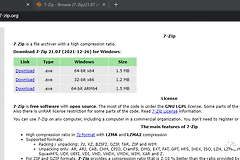
7-Zip是免费开源软件,能创建7z、ZIP、TAR、GZIP等格式,也能解开RAR和许多其他压缩格式。日常收发文件、整理本地资料或想要较高压缩比时,它已经覆盖了大多数需要。
WinRAR面向Windows,重点处理RAR和ZIP,同时能打开常见压缩格式。需要自己新建RAR包时,应使用支持创建RAR的WinRAR。别人发来的RAR文件可直接用7-Zip解开,不必因此专门更换工具。
| 使用情况 | 更适合的选择 | 原因 |
|---|---|---|
| 免费压缩和解压 | 7-Zip | 免费开源,能创建7z、ZIP等常用格式。 |
| 创建RAR压缩包 | WinRAR | RAR是它的重点格式,适合需要交付RAR的场景。 |
| 给不确定使用什么工具的人发文件 | ZIP格式 | 考虑接收方兼容性,ZIP往往更容易被直接打开。 |
两款软件的右键解压操作有什么不同
无论用哪一款,在文件资源管理器中右键点击压缩包,都可以看到解压入口。WinRAR常见的【Extract Here】会直接解到当前目录,【Extract to“文件名”】会新建同名文件夹再放入内容。后者更适合压缩包里文件很多的情况,避免当前目录被散开的文件占满。
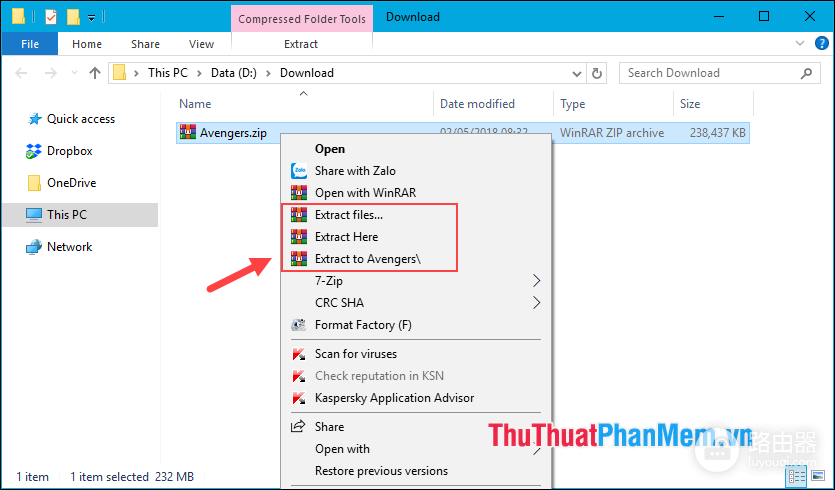
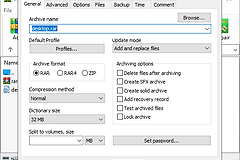
上图的WinRAR工具栏还能看到【Extract To】、【Test】和【Repair】等入口。打开压缩包查看内容后,或在解压前测试文件,遇到疑似损坏的包时会更容易判断问题是在下载、密码还是压缩包本身。
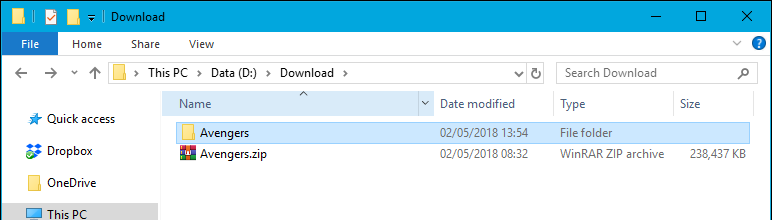
选择解压到同名文件夹后,可以在资源管理器里看到新文件夹和原始压缩包并存。打开新文件夹确认主要文件能够正常读取,再决定是否删除原压缩包。重要资料不要刚解压完就只保留一份。
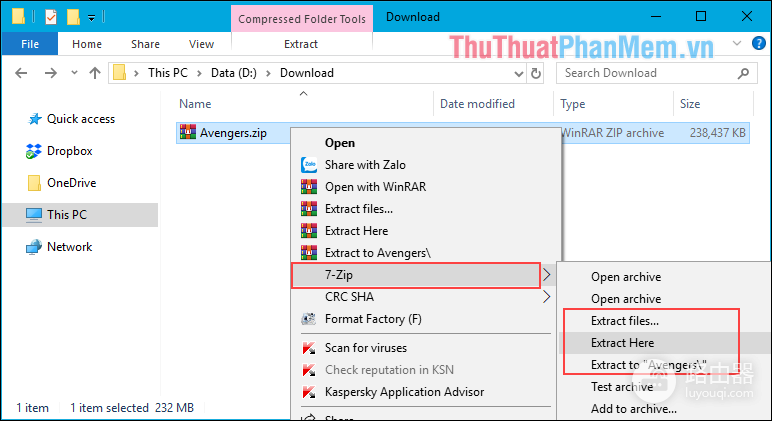
7-Zip的右键菜单也提供类似的【Extract files】、【Extract Here】和【Extract to“文件名”】选项。它的界面更朴素,但日常解压的动作并不复杂:选中压缩包,按你希望的保存位置选择入口,然后检查解压后的文件是否完整。
分卷包、密码包和解压报错的处理办法
文件名带有part1、part2,或r00、r01的分卷包,把所有分卷放进同一文件夹,只从第一个分卷开始解压。少了任何一卷都可能中断。不要分别打开每一个分卷,这样无法得到完整文件。
- 提示文件损坏:重新核对下载是否完成,再尝试测试压缩包。下载中断是常见原因。
- 提示密码错误:确认密码的大小写和输入法状态,不要反复用猜测密码覆盖原文件。
- 解压后文件不完整:检查剩余磁盘空间,并确认所有分卷都在同一目录。
来自陌生渠道的压缩包即使能够正常解开,也不要立刻运行其中的程序。核对文件类型和来源。文档、图片与可执行文件应分别判断。能打开主要文件、大小看起来合理且没有报错,才说明这次解压基本完成。
最后怎么定
电脑里只装一款也可以:偏向免费、常用格式和简洁操作,装7-Zip。需要创建RAR或习惯WinRAR的功能入口,选WinRAR。两款同时安装时,把默认打开方式固定给其中一个,双击压缩包和右键菜单就不会反复出现选择提示。