ToDesk黑屏后怎么解锁电脑?ToDesk隐私屏怎么关闭
ToDesk远程时,被控电脑本地屏幕变黑,先查看是否开启了【隐私屏】。可以在远程窗口的屏幕菜单关闭该功能,再用被控电脑的系统密码或PIN解锁。如果控制端看到的远程画面也是黑的,还要检查连接、显示器和画面设置。
ToDesk黑屏后怎么解锁电脑
1、查看并关闭隐私屏
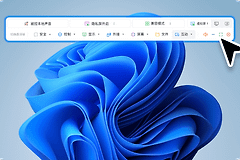
在主控电脑的ToDesk远程窗口打开顶部【屏幕】菜单,找到【隐私屏】,关闭已开启的选项。官方示例中的菜单位置如下,不同版本的名称和布局可能有所调整。
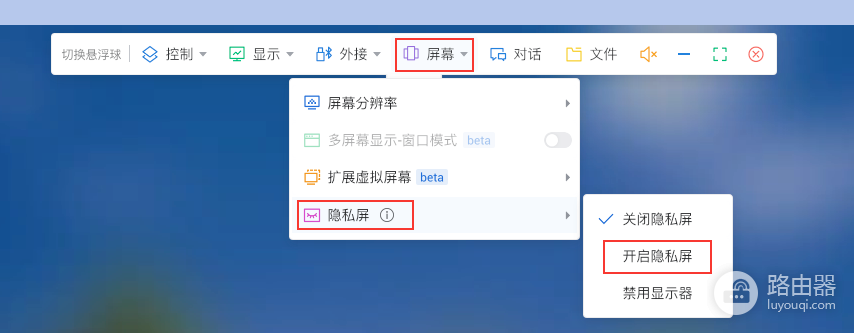
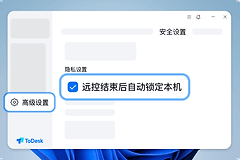
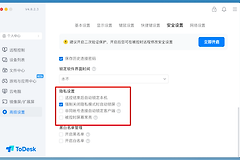
隐私屏遮住的是被控电脑现场的画面,主控端仍可远程操作。关闭后查看被控显示器是否恢复。开启了关闭隐私屏后自动锁屏的电脑,屏幕恢复后可能仍停在系统锁屏界面。
2、用被控电脑的系统凭据登录
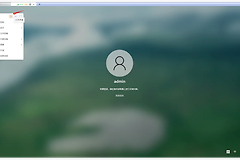
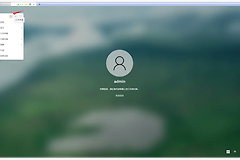
出现Windows登录界面后,选择自己的账户,输入该电脑的系统密码或PIN。ToDesk连接密码用于远程连接,不能代替系统登录凭据。部分版本提供校验本机密码并自动解锁功能,使用时按界面要求验证被控端的系统锁屏密码。
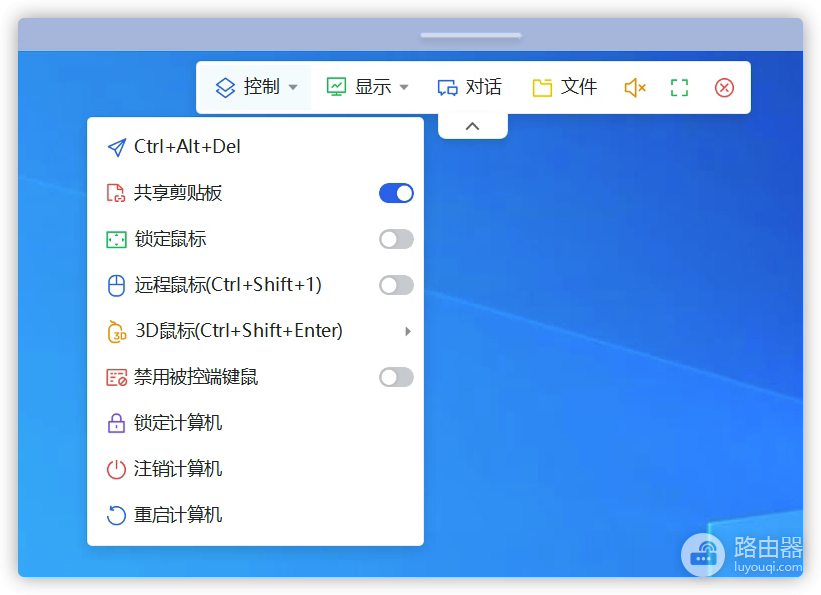
系统要求发送安全组合键,可以在远程窗口打开【控制】,选择【Ctrl+Alt+Del】,再按系统提示登录。该命令会发送给被控电脑。
3、检查本地键鼠是否被禁用
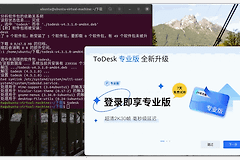
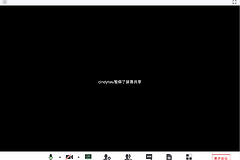
画面恢复但被控电脑的鼠标键盘仍无响应,可以在远程窗口【控制】菜单中检查【禁用被控端键鼠】并取消。现场弹出解除禁用提示后,也可按提示操作。下图示例要求先按Ctrl+Alt+Delete,再按Ctrl+Alt+P,实际提示以当前版本为准。
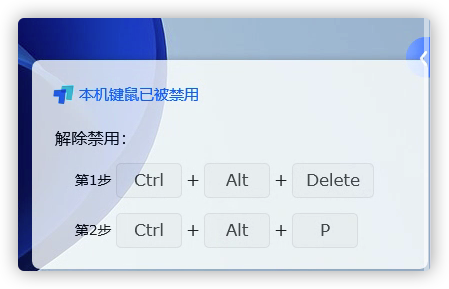
恢复显示并登录后,试着移动鼠标或打开一个文本框输入,检查画面与本地输入是否正常。远程窗口也要确认处于控制模式。
手机远控时在哪里关闭隐私屏
连接被控电脑后,点击远程画面右下角的菜单按钮。
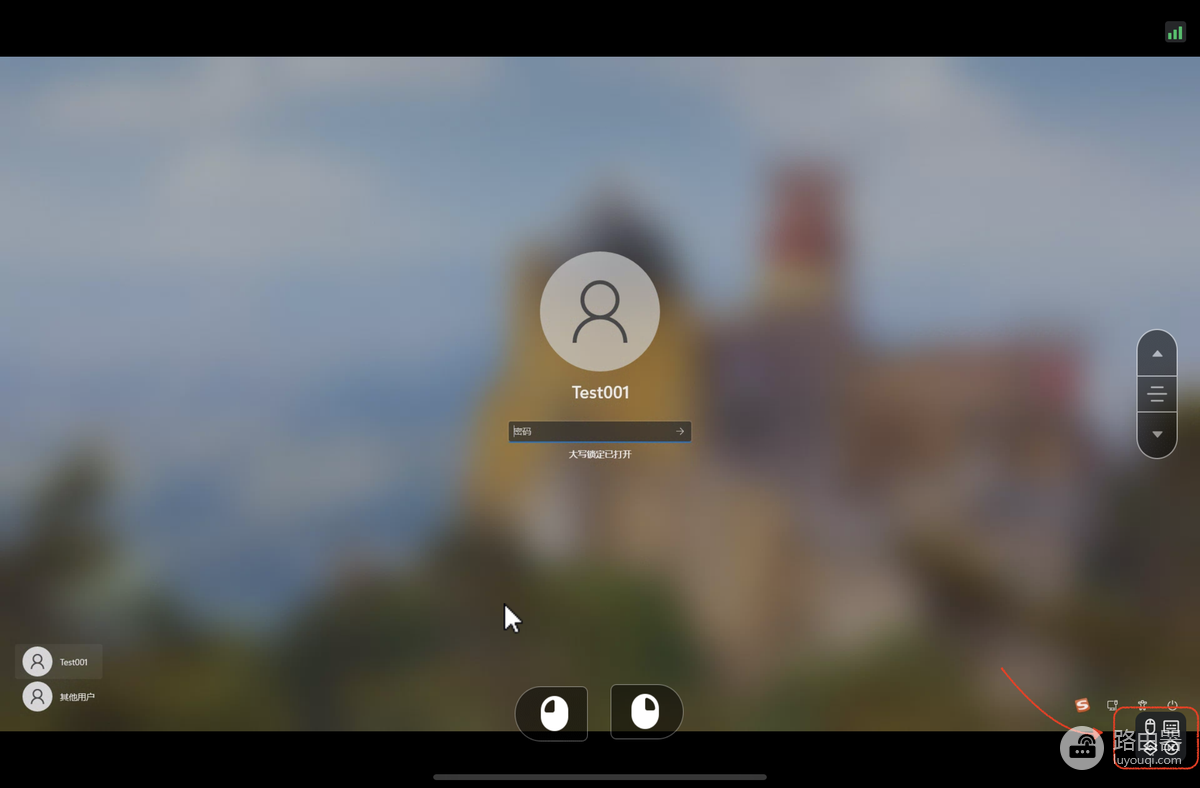
展开菜单后,找到并进入【屏幕】。
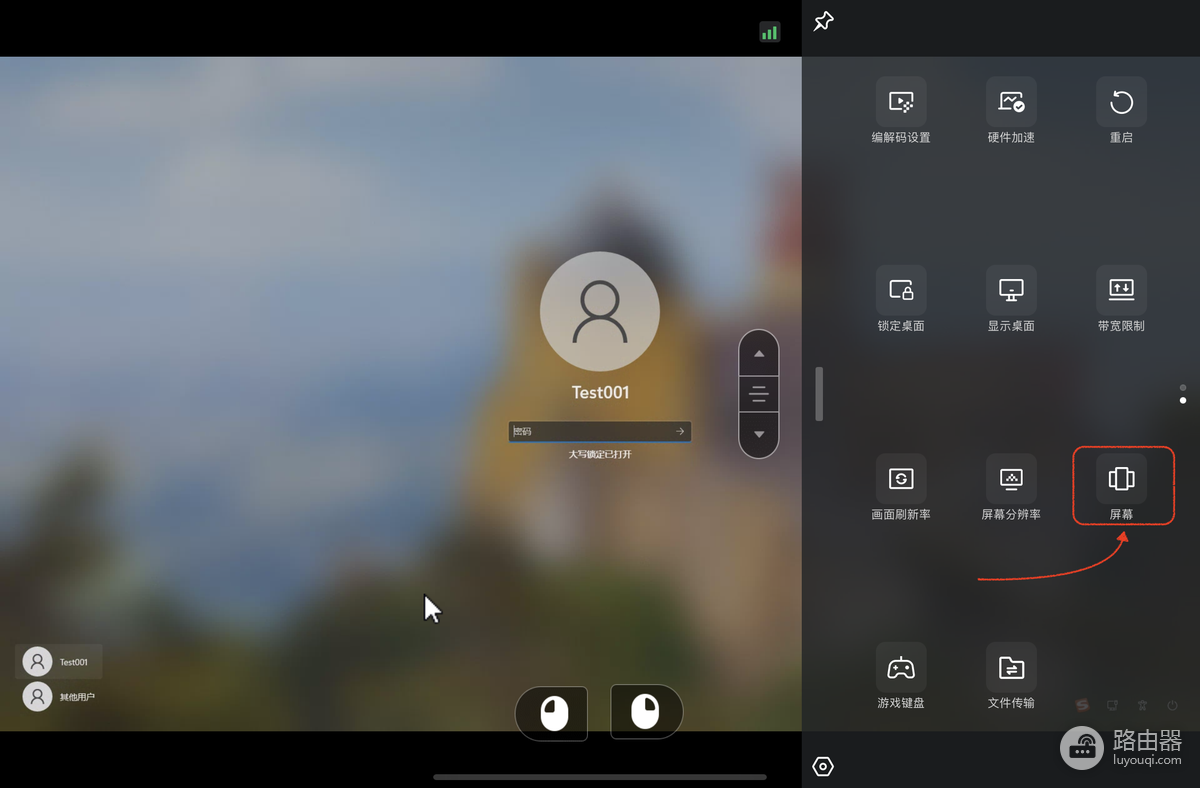
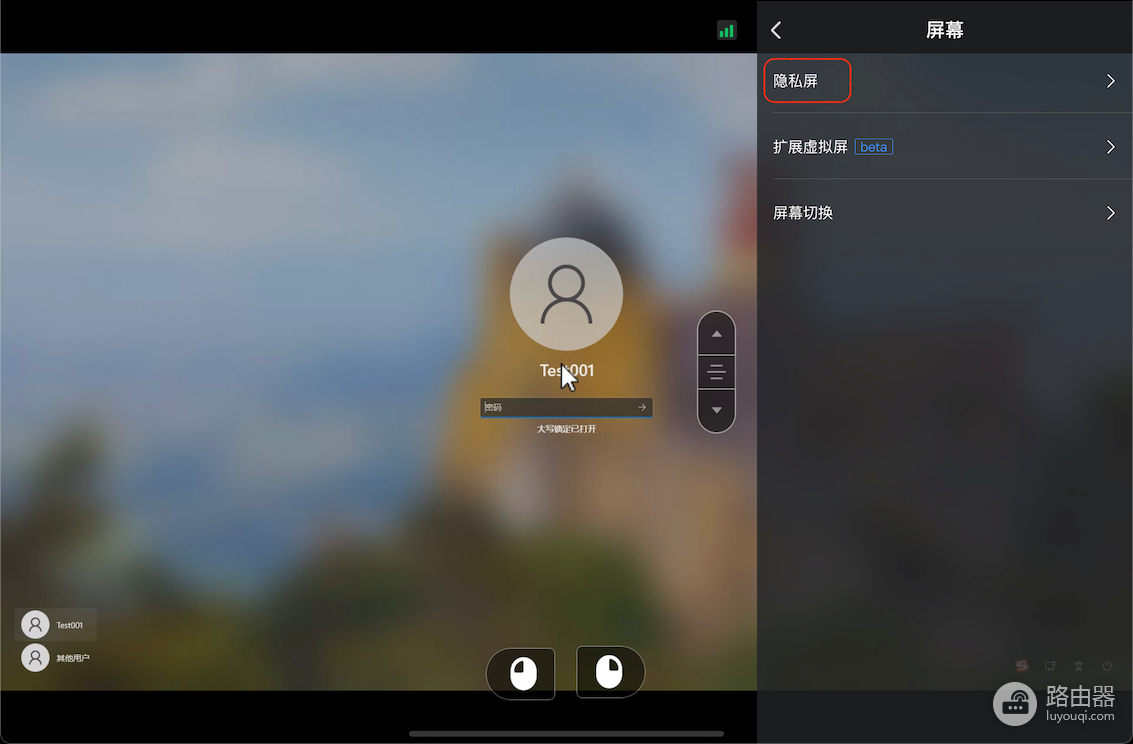
在屏幕设置中找到【隐私屏】,关闭已开启的选项,再根据电脑屏幕上的提示使用系统凭据登录。
控制端画面也黑屏怎么办
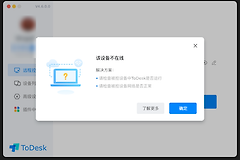
先查看ToDesk是否仍显示连接,以及被控电脑是否通电、联网和处于可唤醒状态。联系得到现场人员,可以请对方检查显示器和电脑是否正在运行。多显示器环境下,可在远程窗口尝试切换屏幕,查看是否选到了没有画面的显示器。
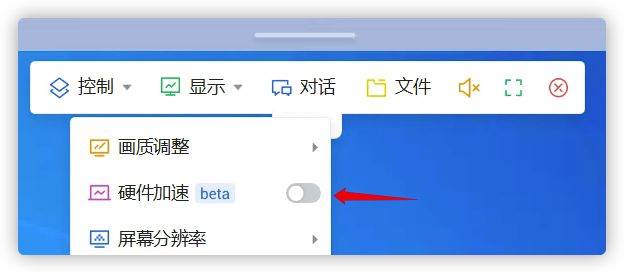
连接正常但远程画面依旧黑屏,可在远程窗口的【显示】设置中尝试关闭【硬件加速】。ToDesk官方帮助将此作为黑屏时的一项排查方法。
仍无画面时,重新连接并核对两端客户端、显卡驱动及系统权限。保存工作状态后再考虑重启,避免未保存的数据丢失。忘记系统密码,请通过操作系统或单位管理员提供的账户恢复流程处理。