ToDesk如何听到对方电脑声音?ToDesk远程声音怎么设置
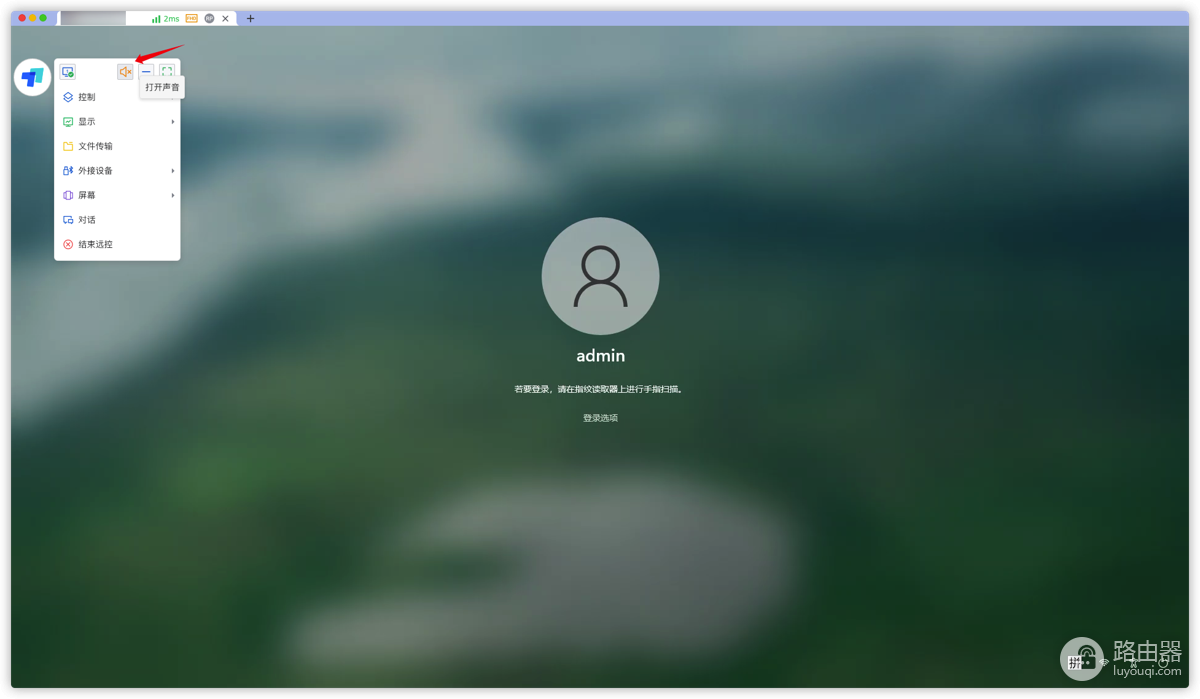
ToDesk连接对方电脑后,在远程窗口的菜单栏找到【声音】按钮并开启,就可以在主控设备收听被控电脑播放的声音。按钮显示“×”表示声音关闭,点击后播放音频,检查本地扬声器或耳机的音量。
用ToDesk听到对方电脑的声音
1、连接被控电脑
在两台设备打开ToDesk,输入对方的设备代码并按提示完成验证或取得允许。远程桌面出现后,在被控电脑上打开一段音乐或视频作为测试。
2、开启远程声音
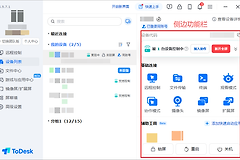
在主控电脑的远程窗口打开菜单栏,找到扬声器形状的【声音】按钮。图标带“×”时处于关闭状态,点击开启。界面随版本变化,可在远程会话工具栏查找声音选项。
3、在本地收听并调整音量
使用主控电脑当前的扬声器或耳机收听测试音,检查本地系统和ToDesk的音量。远程系统声音是对方电脑播放的内容,与通过麦克风听对方讲话是不同功能。
4、没有声音时检查扬声器格式
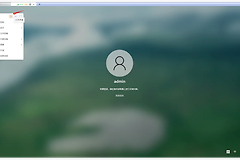
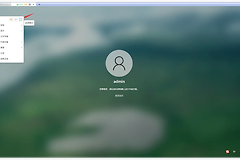
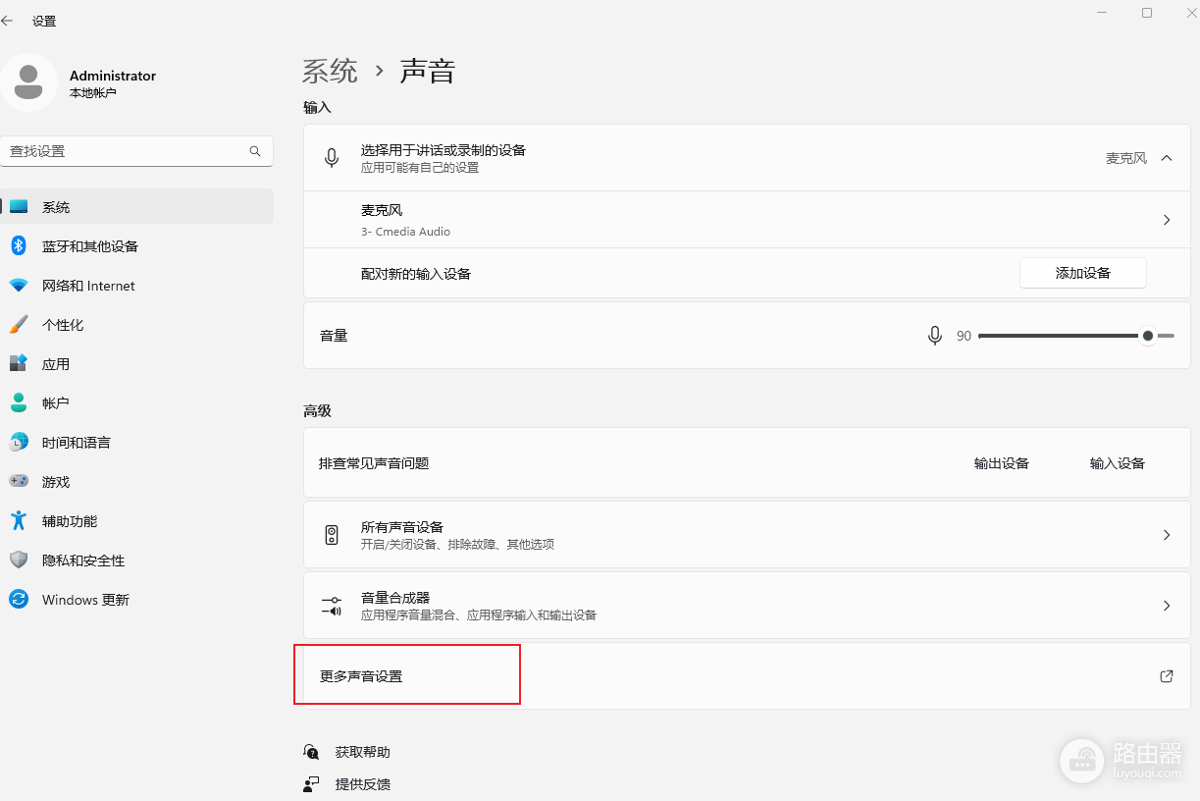
在被控Windows电脑右键任务栏声音图标,进入【声音设置】,选择【更多声音设置】。
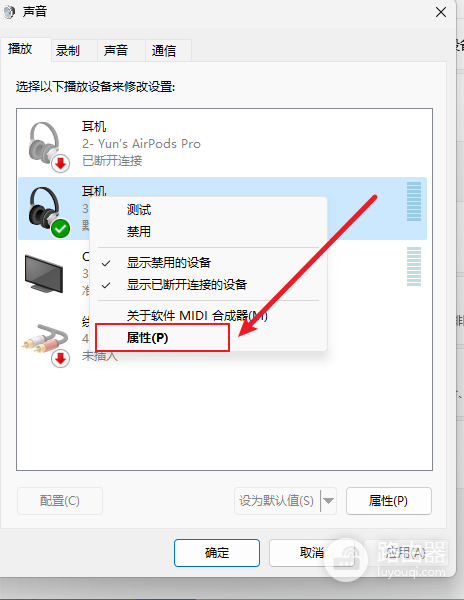
在播放设备列表中找到当前扬声器,右键打开【属性】。
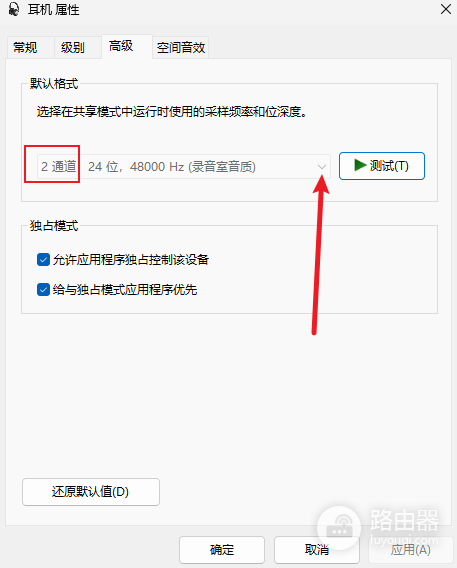
选择【高级】,打开默认格式列表。
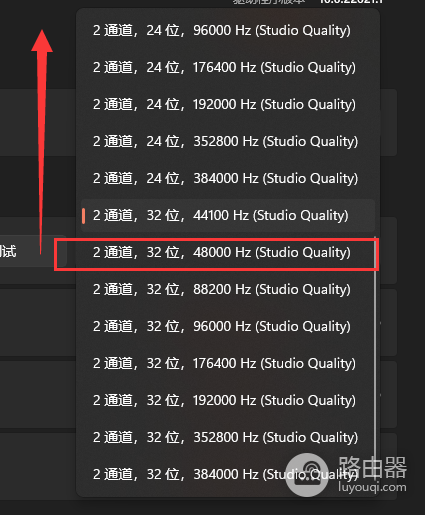
查看格式列表,选择包含【2通道】的采样格式并应用,重新播放测试音。ToDesk给出的频率选择范围为低于48000 Hz,具体选项取决于声卡。列表没有双通道格式,可以尝试更换输出设备。
手机或Mac远控时的声音设置
手机控制电脑时,在远程工具栏中找到声音选项并开启,调整手机媒体音量并测试。被控电脑是Mac时,ToDesk帮助建议检查Mac的播放设备是否选为【ToDesk MultiOutputDevice】,并查看声音设置中的ToDeskOutputDriver是否启用。
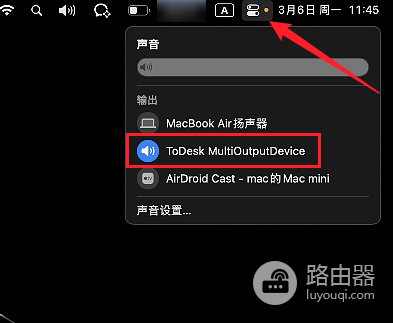
使用这一Mac输出方式时,被控Mac本地不会发声,也无法设置音量。实际界面和行为可能因系统、客户端版本而异,操作时以当前设备显示为准。
声音按钮开启后仍听不到,先核对远程应用是否正在播放音频,检查主控设备的输出设备、耳机连接和音量。也可以关闭并重新开启远程声音,或者断开并重新连接。被控Windows电脑的声音设备没有正常工作,应先修复设备或驱动,重新尝试远程收听。