ToDesk如何关闭自动锁屏?
更新时间:2026-08-31 18:45
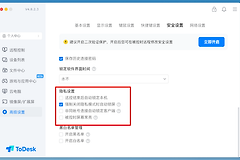
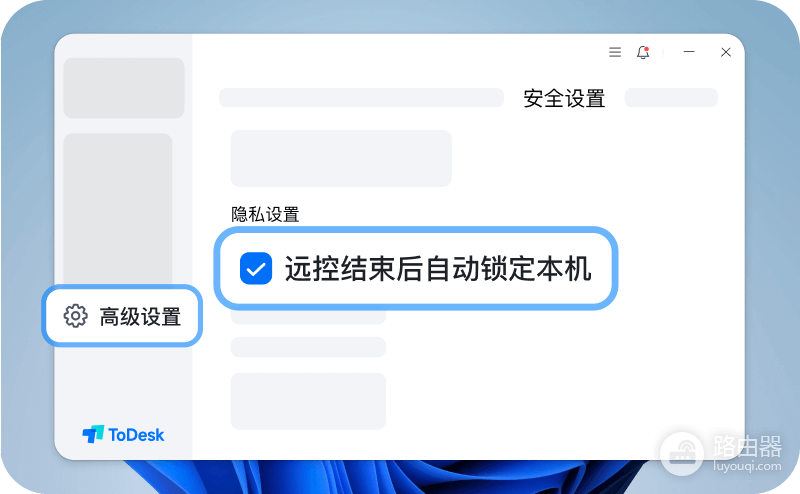
在ToDesk被控端打开【高级设置】→【安全设置】→【隐私设置】,取消【自动锁定屏幕】或当前版本显示的【远控结束后自动锁定本机】,即可关闭远程断开后让被控电脑自动锁屏的行为。保存后重新连接并断开一次,就能确认该开关是否生效。
在ToDesk被控端取消远控结束自动锁定
1、进入安全设置。
在需要被远程控制的那台电脑上打开ToDesk。进入【高级设置】后打开【安全设置】,再查看其中的隐私设置区域。主控端的设置不会替代被控端的这项保护。
2、取消目标开关并保存。
找到【自动锁定屏幕】或【远控结束后自动锁定本机】后取消勾选。该选项开启时,每次远程连接断开,被控电脑都会进入系统锁屏。取消后,断开会话不再由这项设置触发锁屏。
3、重新建立会话验证。
设置保存后连接到该设备,再正常结束远控。被控端仍停留在已登录桌面,说明远控结束自动锁定已关闭。断开后仍立刻回到锁屏界面,就检查下面几种独立的触发条件。
仍然锁屏时,先看锁的是哪一项
| 看到的现象 | 需要检查的设置 |
|---|---|
| 关闭隐私屏后被控端立刻锁定 | 查看【强制关闭隐私模式时自动锁屏】,它与远控结束自动锁定不是同一项 |
| 不同账号发起远控时才锁定 | 查看【非同账号连接自动锁定客户端】 |
| 锁住的是ToDesk软件界面,Windows桌面没有锁定 | 检查客户端自身的界面锁定或闲置锁定功能 |
| 断开后并未马上锁定,空闲一段时间才需要密码 | 检查Windows的屏保、睡眠和登录策略 |
隐私屏、关闭被控显示器和远程锁屏也不等于“远控结束后自动锁定”。前两项用于远控过程中的画面隐私,远程锁屏则是主动发送锁屏指令。为了避免误关需要的安全功能,只处理与你遇到的锁屏时机一致的那一项。
关闭后仍要保留的保护
取消远控结束锁定后,断开连接不会再替你锁住被控电脑。无人值守设备仍应使用可靠的系统登录密码,并定期检查ToDesk的授权设备和账号状态。演示或频繁重连的场景,只关闭这一项即可,不需要同时关闭隐私屏、账号验证或系统锁屏密码。