ToDesk怎么听被控电脑的声音?ToDesk远程声音开启后仍无声怎么排查
ToDesk远程连接建立后,在主控窗口的菜单栏打开【声音】即可播放被控电脑的系统声音。图标显示关闭状态时点一下开启。随后让被控电脑播放一段测试音频,主控端能听到声音才算设置完成。已经开启却没有声音,再按设备类型和扬声器设置继续排查。
ToDesk远程声音怎么开启
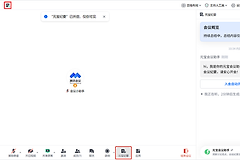
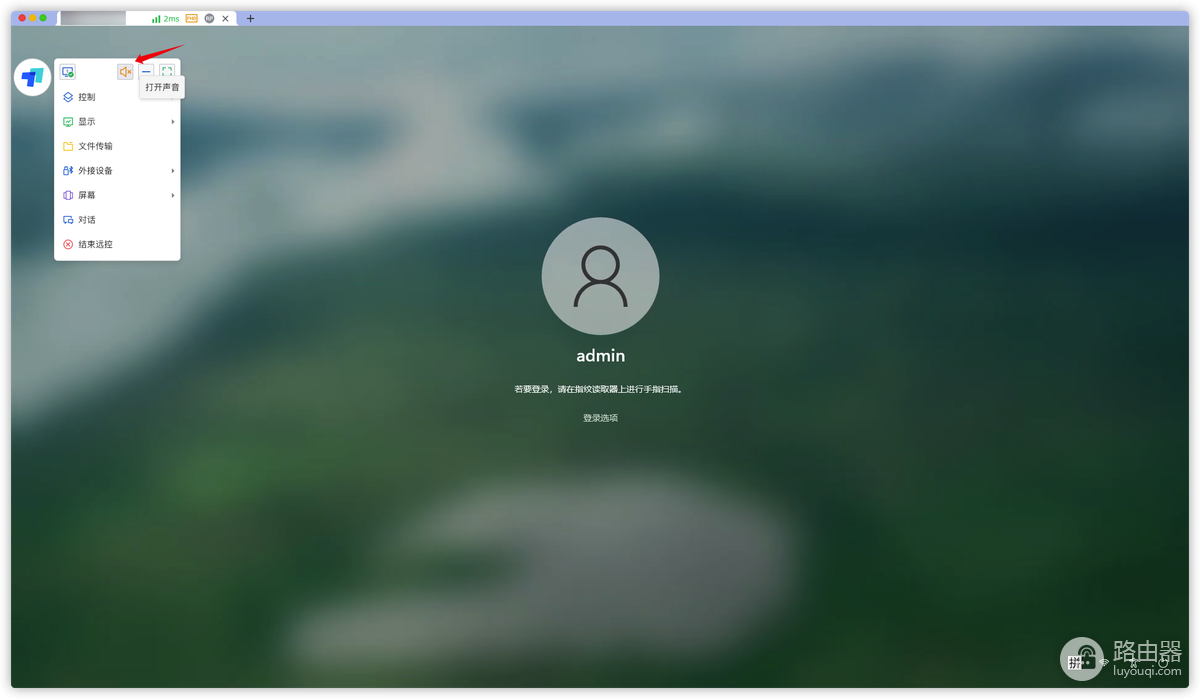
1、在主控窗口打开声音
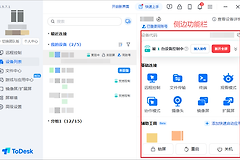
进入远程桌面后,展开菜单栏,找到带扬声器图标的【声音】按钮。关闭时图标会显示x,点击后即可开启远程声音播放。这里传回的是被控设备正在播放的系统声音,不等同于语音通话中的麦克风权限。
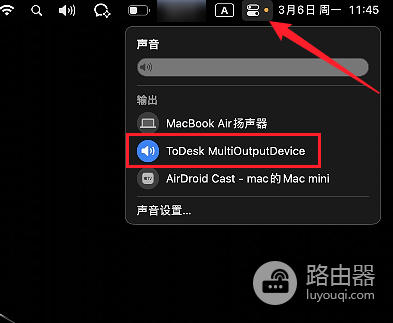
2、被控Mac的输出设备
被控Mac的播放设备需要选为ToDesk MultiOutputDevice。远控声音开启后,被控Mac本机不会发声,也不能在被控端调音量。声音会在主控端播放。仍然无声时,查看音频MIDI设置中的ToDeskOutputDriver是否已勾选。
开启后没有声音的Windows排查
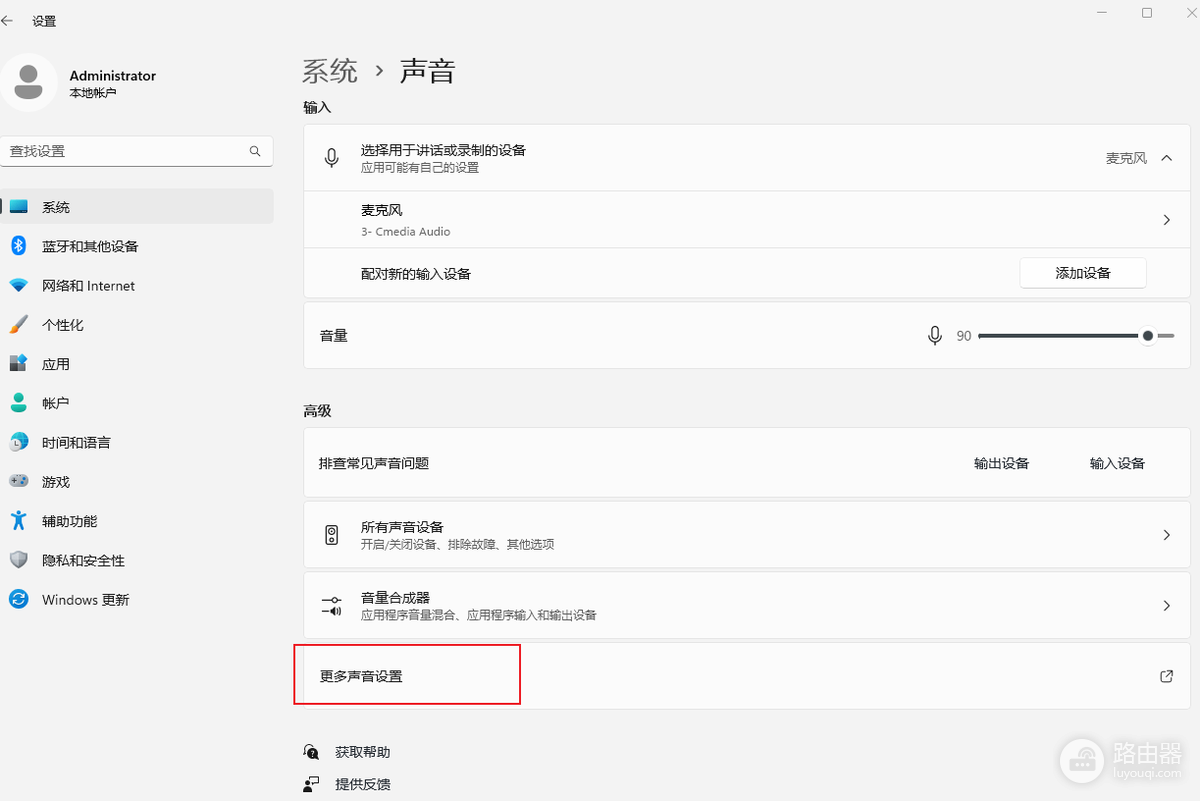
1、进入更多声音设置
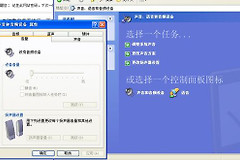
在Win11任务栏右下角右击声音图标,选择【声音设置】。页面中的【更多声音设置】会打开传统播放设备列表,方便直接查看当前扬声器的属性。
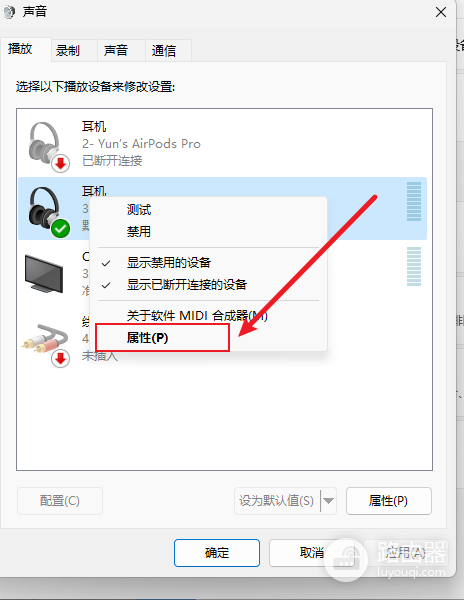
2、打开正在使用的扬声器属性
在【播放】列表中找到当前作为输出设备的扬声器,右击后选择【属性】。耳机、显示器和USB声卡都可能出现在这里,不能只看设备名称。选中的设备应与实际使用的输出设备一致。
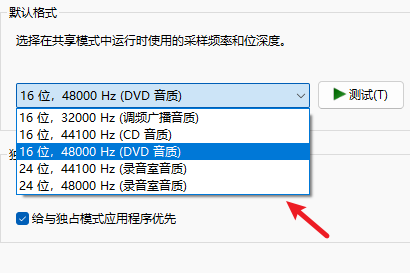
3、选择双通道采样
打开【高级】页,在默认格式的下拉列表中选择包含“2通道”的采样频率。频率最高支持48000 Hz,应选择不高于该数值的双通道选项。改完后重新建立远程连接,再播放测试音频判断是否恢复。
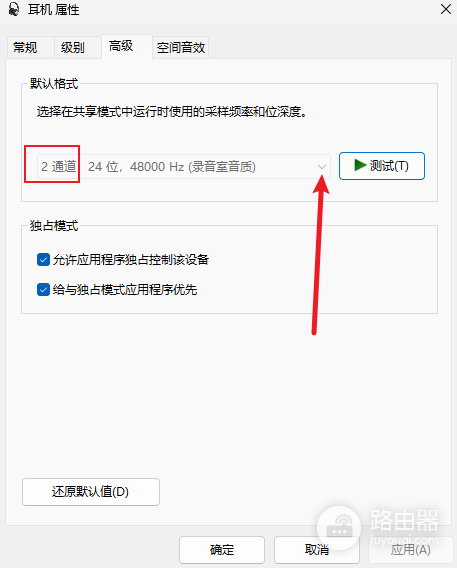
4、没有双通道选项就换输出设备
当前扬声器找不到“2通道”采样频率,说明它不适合这一路声音输出,主控可能听不到被控端声音。可在播放设备列表中改用另一副耳机、电脑扬声器或其他支持双通道的输出设备,然后重复测试。
怎样确认远程声音已经恢复
| 核对位置 | 正常反馈 |
|---|---|
| ToDesk控制窗口 | 【声音】已开启,不再显示关闭状态 |
| 被控电脑 | 本地播放测试音频时有系统声音输出 |
| 主控电脑 | 当前耳机或扬声器能听到被控端音频 |
| 扬声器属性 | 已选用合适的双通道采样频率或替代设备 |
排查时按“会话开关、被控端输出、主控端扬声器”这个顺序处理,能避免反复改动无关设置。切换了输出设备或采样频率后,重新连接一次并播放短音频。主控端听到声音即可继续远程操作。