Geek Uninstaller怎么用?Geek Uninstaller卸载软件教程
Geek Uninstaller可用于卸载Windows软件。打开工具后,在程序列表中找到目标条目并启动普通卸载,原软件的卸载程序结束后再检查残留。它把已安装程序、残留扫描和损坏卸载记录放到同一套操作里处理,删除前仍要核对名称,避免误删同名组件。
Geek Uninstaller卸载软件的操作方法
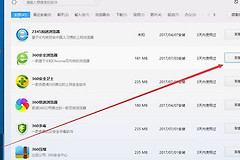
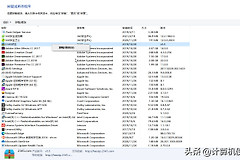
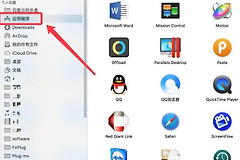
打开Geek Uninstaller后,主界面会显示已安装程序。直接输入软件名称可以快速过滤列表,找到条目后查看名称、大小、安装日期等信息,确认它就是准备删除的应用。程序名称可能和桌面快捷方式不一致,应以列表中的软件信息为准。
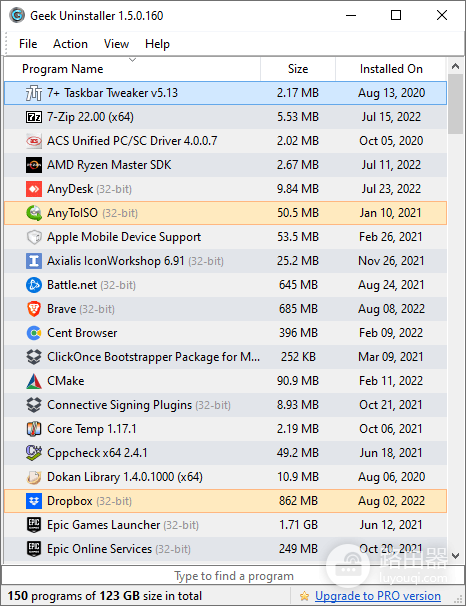
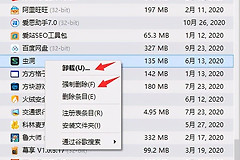
上图是普通桌面程序列表。选中目标项目后,从操作菜单或右键菜单启动卸载。工具会调用该软件原有的卸载程序,出现管理员授权窗口时,确认软件名称无误再继续。运行环境包括Win11、Win10等Windows系统,并要求管理员权限。
普通卸载完成后检查残留
1、完成原软件的卸载向导
按向导提示关闭仍在运行的程序,并等待卸载进度结束。软件提示重启,就保存正在处理的文件后按提示重启。卸载向导还未结束时不要直接删除安装目录,否则可能留下无法识别的卸载记录。
2、查看Geek Uninstaller的残留扫描结果
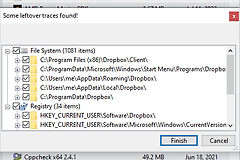
普通卸载结束后,工具可以进行深度且快速的残留扫描。扫描结果会涉及文件系统和注册表项目,先核对路径、软件名和发布者是否都对应刚才的目标应用。明确属于该软件的项目可以清理,拿不准归属的共享组件或公共运行库应保留。
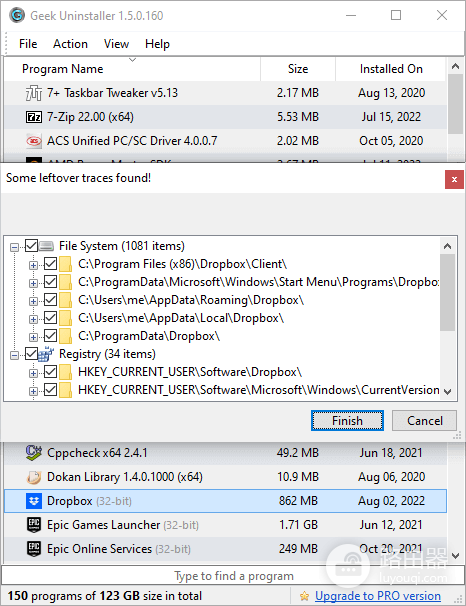
图中的上半部分是程序列表,下半部分对应文件系统与注册表残留。清理完成后刷新程序列表,目标软件不再出现,并且开始菜单入口无法启动,说明主体卸载已经完成。
卸载入口失效时再使用Force Removal
- 软件仍在运行,退出它并结束相关进程,然后回到Geek Uninstaller重试普通卸载。
- 卸载程序损坏、报错或列表只剩失效记录,可以使用Force Removal。它面向顽固或损坏程序,不是每个软件都要执行的步骤。
- 执行Force Removal前重新核对程序名称和安装位置。它用于处理失效的卸载记录,不能替代原软件对个人数据、驱动或服务的正常清理。
需要删除Store应用时切换列表
目标是Microsoft Store应用,在【View】菜单中切换到Store应用列表,也可以使用Ctrl+Tab。切换后按名称定位应用并执行卸载,不要在桌面程序列表中反复搜索。Store应用视图与普通桌面程序列表分开,切换成功后会看到对应的应用条目。
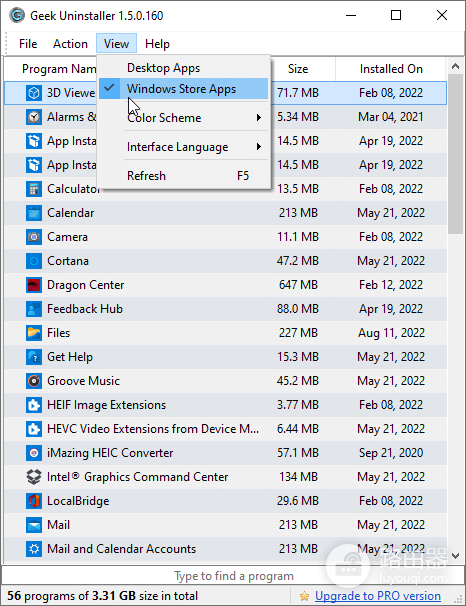
完成任一种卸载后,仍可用程序列表和磁盘占用做交叉检查。软件已经从列表消失、对应入口不能启动,并且残留项已按归属核对处理,就可以结束本次清理。