卡巴斯基怎么添加白名单?受信任应用和排除项的设置方法
卡巴斯基添加白名单,先区分要解决的是程序行为被拦截,还是某个文件、文件夹需要跳过扫描。前者可在【受信任应用程序】中添加实际的可执行文件。后者使用【排除项】。添加前确认文件来源可靠,规则只覆盖确实需要放行的对象。
受信任应用会减少卡巴斯基对该应用文件活动、网络活动和注册表访问的监控,但程序的可执行文件和进程仍会接受病毒等威胁扫描。需要让指定文件、文件夹或程序完全不参与某类扫描时,再按实际拦截现象配置排除项。
企业电脑若由管理员统一管理,界面中可能只显示策略下发的规则。这种情况下不要随意扩大本地规则,应先确认是否具备编辑权限。
从本地界面添加受信任应用
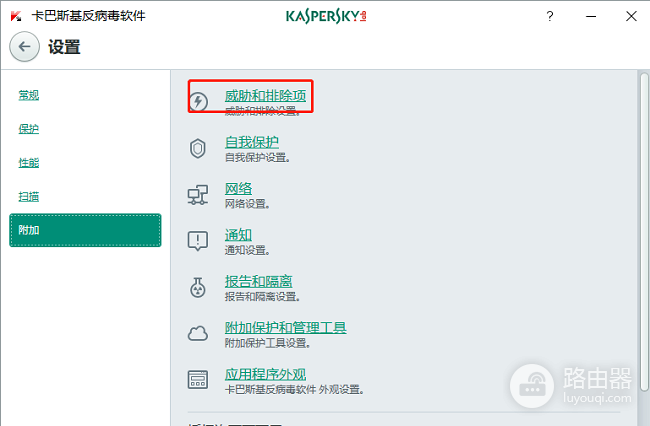
1、进入威胁和排除项
打开卡巴斯基主界面的设置,在【附加】页找到【威胁和排除项】。不同版本的中文译名可能略有不同,英文界面通常显示Threats and exclusions。
2、打开受信任应用列表
在【排除项】区块选择【指定受信任应用程序】。官方Endpoint Security界面的对应路径是设置中的Threats and exclusions,再进入Exclusions区块的Specify trusted applications。
3、添加实际的可执行文件
点击【添加】后,选择需要信任的软件主程序,也就是实际运行的可执行文件。路径可以手动填写,但不要用整个下载目录或磁盘根目录替代准确的程序路径。
4、按需要设置权限并保存
属性窗口会提供应用活动、已打开文件或网络流量等范围选项。只勾选解决当前误拦截所需的项目,然后保存更改。规则列表显示为活动状态,应用才处在受信任区域内。
卡巴斯基白名单:添加文件或文件夹排除项
被拦截的是特定文件或文件夹时,在【威胁和排除项】中打开【管理排除项】,点击【添加】。添加窗口会让你填写或浏览选择【文件或文件夹】,可按拦截对象选择保护组件范围。
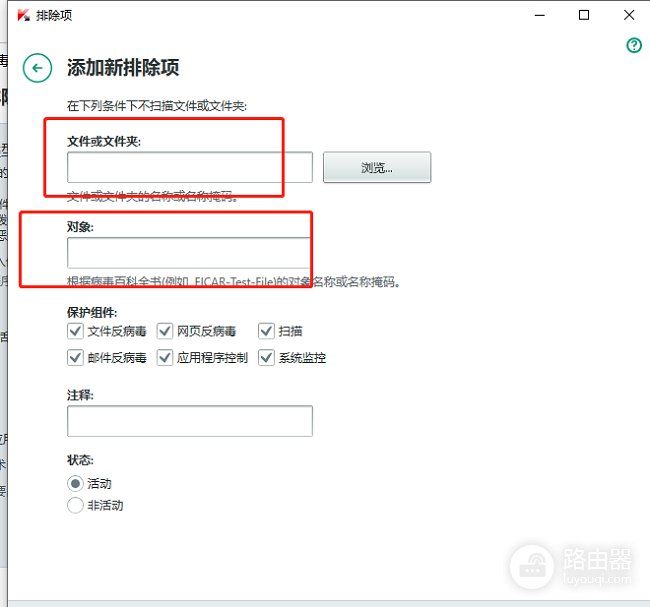
排除项的范围越小越好。只针对一项文件误报时选择该文件。确实需要整个工作目录正常运行时再选择对应文件夹。完成后保存并回到原程序复测。
重新启动原来的程序,或重复刚才触发拦截的动作。程序能恢复正常且规则状态为活动,说明设置已生效。仍被拦截,就先核对报告中的实际路径和进程名,再判断是要调整受信任应用设置,还是改用扫描排除项。不要把无关目录一次性全部加入白名单。