OBS录制声音的方法:桌面音频和麦克风设置
OBS要录进声音,关键是让【桌面音频】和【麦克风/辅助音频】指向正在使用的设备,并在音频混音器看到相应电平。网页视频、课件、游戏和软件演示的声音属于桌面音频。讲解、旁白和会议发言属于麦克风。录长视频前做一段短录制并回放,能及时发现设备选错、音轨没有写入或收音重复的问题。
桌面音频和麦克风分别收什么
只保留画面声音的录制,保留桌面音频并把麦克风静音。需要讲解就开启麦克风,让两路声音同时写入录制文件。录屏只想留下一个软件的声音时,应用程序音频采集比整机桌面音频更合适,聊天提示和其他网页的声音不会混进来。
- 播放有声内容:观察桌面音频音量表。
- 对麦克风说话:观察麦克风音量表。
- 两路电平都不动:检查系统当前输入输出设备和OBS音频页。
音频混音器在OBS主界面底部。播放媒体或说话,观察相应音量表是否起伏。出现起伏说明OBS已收到信号。电脑本身有声音而混音器没有电平,OBS使用的输出设备不对。
在OBS中接入桌面声音和单程序声音
1、选择全局音频设备
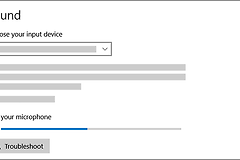
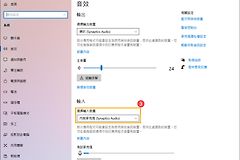
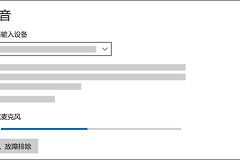
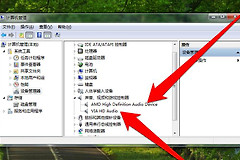
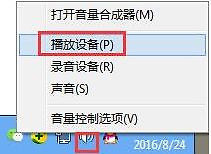
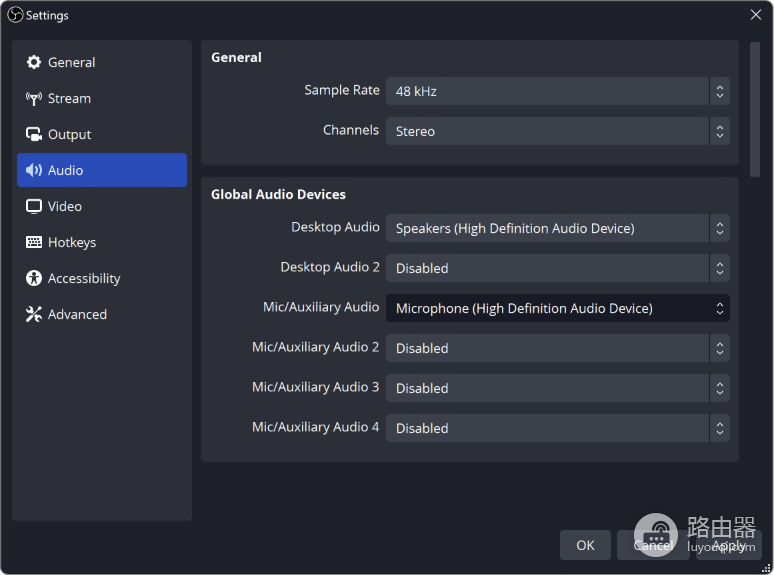
打开【设置】→【音频】,把桌面音频选为当前播放声音的扬声器、耳机或声卡,把麦克风/辅助音频选为实际说话用的内置麦克风、USB麦克风或耳机麦克风。蓝牙耳机、扩展坞和显示器音箱经常改变系统设备名称,换设备后检查这一页。
2、查看混音器反馈
保存设置,播放一段媒体并说几句话。桌面音频和麦克风的音量表都在活动,才表示两路都进入OBS。某一路没有反应,查看系统默认输出或输入是否已切换,再在【设置】→【音频】改为对应设备。
3、只收指定程序的声音
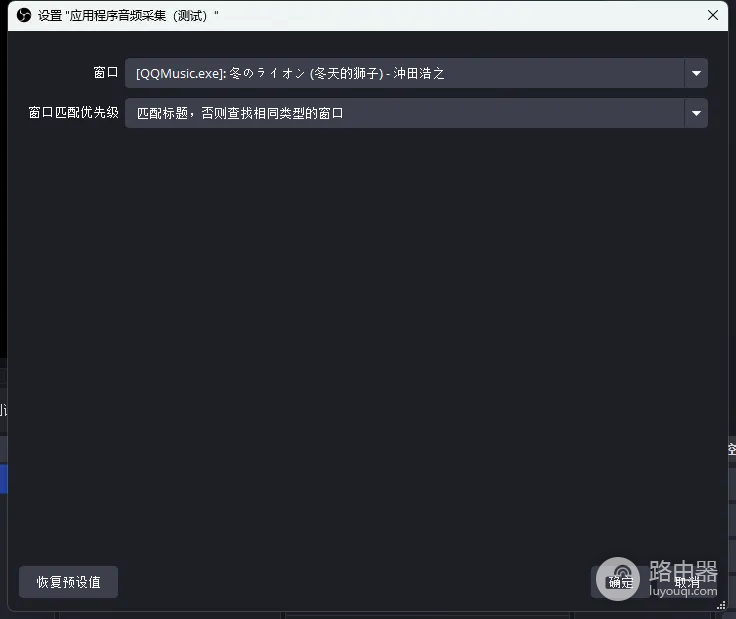
在来源区域添加【应用程序音频采集】,从设置窗口的【窗口】列表选中目标软件。目标没有出现在列表中时,启动它并让它播放声音,重新打开列表即可选择。
4、画面和声音来自同一个程序
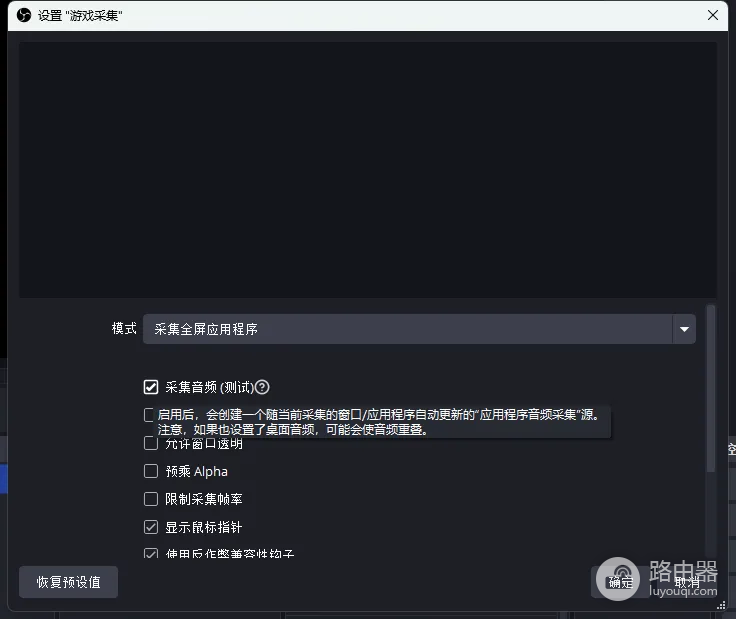
录制游戏或窗口画面,可在来源设置中启用【采集音频】。这会让对应画面来源带入该程序的音轨。只需要一个程序声音的场景,这种方式比开启全部桌面音频更好控制。
音频输入捕获和音频输出捕获也能作为来源加入具体场景,让不同场景使用不同设备。已经在全局音频中启用的设备,不要重复加到场景来源,否则会产生回声或重叠声音。
用测试文件判断录制是否正常
在【设置】→【输出】查看录制参数,录入桌面声音、人声和几秒静音,停止后用播放器完整听一遍。开头可发现启动阶段没有收进声音,中段能判断两路音量是否互相盖住,结尾可检查切换设备后有没有静音。
| 听到的现象 | 检查位置 |
|---|---|
| 混音器没有电平 | 系统当前输入/输出设备,以及【设置】→【音频】中的设备选择 |
| 有桌面声,没有人声 | 麦克风是否静音、权限是否允许、麦克风设备是否选对 |
| 有电平,录制文件却静音 | 录制输出和音轨设置,并换一个播放器回放 |
| 声音重叠或有回声 | 全局音频和场景音频捕获是否重复选择了同一设备 |
让人声和桌面声都听得清楚
录制过程中观察混音器。人声应保持清楚,桌面声音不要压过旁白。电平长期进入红色区域,可降低音源音量或增益。人声忽大忽小时,可给麦克风加入较温和的压缩或降噪滤镜。滤镜逐项试听,过重会使人声发闷或断续。
更换耳机、麦克风、显示器或扩展坞后,重新录一个短片并回放。设备默认路径变化会让OBS保留旧选择。电平和测试文件都正常,说明这次声音已经录进文件。测试结束后检查文件开头和结尾,声音都连续存在,才适合开始正式录制。还应听清静音段没有残留杂声,避免成片中出现提示音或底噪。保存后的文件声音应连续清楚。