360安全卫士软件修复在哪里
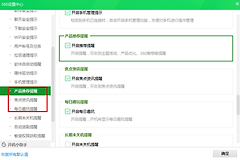
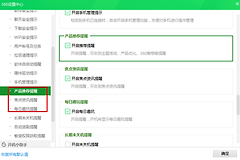
在当前360安全卫士官方产品页中,和“软件修复”最接近的入口叫【系统修复】,属于安全防护功能。它用于扫描系统和软件漏洞,并提供常规修复来检查系统核心组件设置和驱动更新。打开360安全卫士后,找主界面或功能页上标为【系统修复】的图标,不要把软件管家的下载、卸载功能当成故障修复。
360安全卫士软件修复对应的系统修复入口
1、打开【系统修复】
进入功能后完成检测。当前产品页将修复分成漏洞修补和常规修复两类。前者面向系统和软件漏洞,后者用于检查系统核心组件设置、驱动更新及相关系统状态。检测结果出来前,不需要凭程序打不开这一种现象反复点击修复按钮。
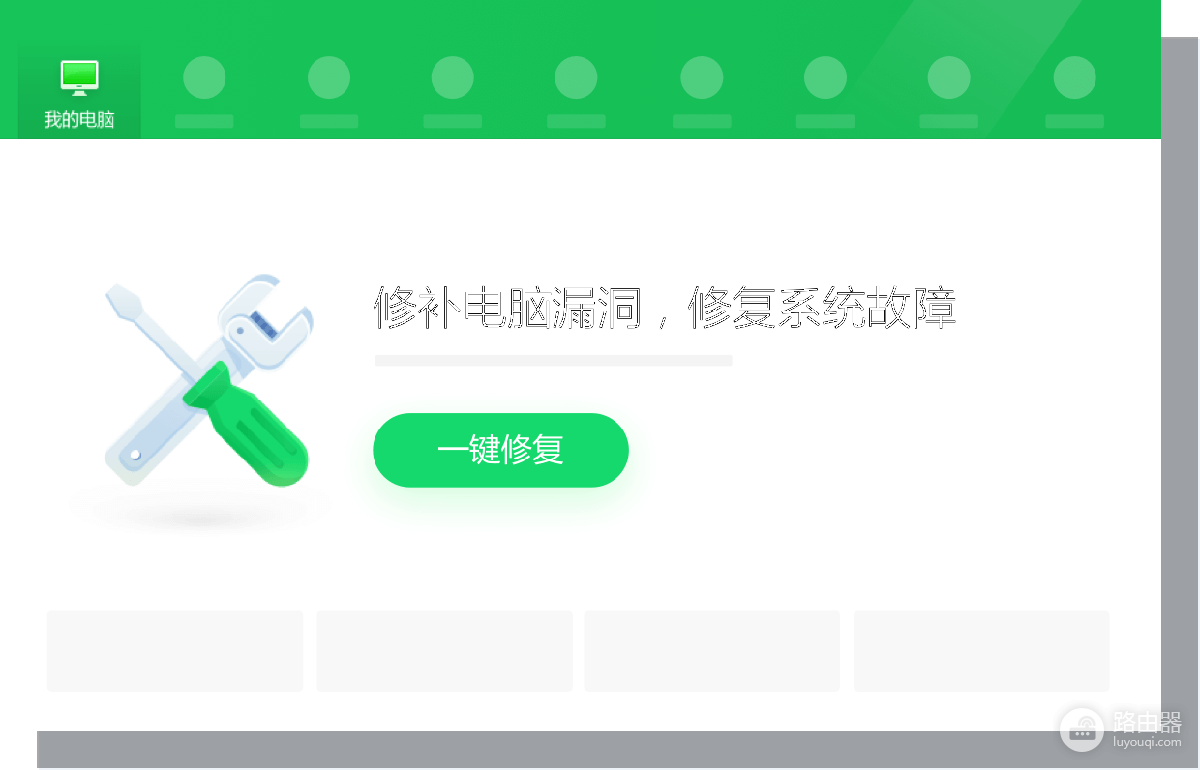
2、选择与故障有关的修复项
页面列出修复建议后,查看每项对应的是漏洞、组件、驱动还是系统设置。正在报错的软件没有被明确列为关联对象时,不要一次性全选。完成一项修复后,关闭目标软件并重新打开,观察原先的报错、闪退或功能异常是否消失。
3、按原来的使用场景复测
软件能打开并不等于问题已经解决。浏览器插件、办公软件和游戏启动器都应回到原先出问题的功能里测试,例如登录、打开文件、加载页面或启动游戏。只有原来失败的动作恢复正常,才说明这次修复真正起效。
检测结果只说明工具发现了可处理的项目,不等于每项都与当前故障有关。对不认识的组件或驱动,记录名称、版本和检测说明。确认它和报错现象有关后再处理。这样能避免为了消除一条提示而改变原本正常的软件环境,也便于修复后回看是哪项操作改变了结果。
“软件修复”和软件管家不是同一件事
| 功能名称 | 主要用途 | 适合处理的情况 |
|---|---|---|
| 系统修复 | 扫描系统和软件漏洞,检查核心组件设置与驱动状态 | 系统设置、漏洞或组件相关异常 |
| 软件管家 | 下载、卸载和管理软件 | 需要安装、更新或移除应用 |
| 人工服务 | 提供面向常见系统和软件故障的修复工具 | 系统修复没有明确对应项时继续排查 |
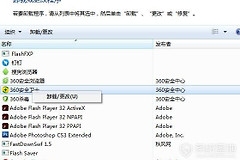
搜索“软件修复”却没有看到同名按钮,并不一定是找错了位置。界面可能把相关能力标为【系统修复】或归入人工服务。根据故障类型判断入口,再执行修复。软件管家适合下载、更新、卸载和管理应用,不能代替系统修复对组件、漏洞和系统设置的检查。
找不到入口或修复无效时怎么处理
确认当前界面是否提供【系统修复】或人工服务类功能。没有对应工具、检测结果与故障无关,或修复后原问题仍在时,记录完整报错和软件版本,按具体软件或系统的支持路径继续排查。
涉及卸载和重装前,确认账号资料、项目文件、浏览器数据或游戏存档是否已备份。修复工具不能替代对硬件、网络或账号权限问题的针对性排查。