360安全卫士常规修复怎么用
360安全卫士常规修复位于【系统修复】的【单项修复】中。打开该项后运行扫描,结果页会列出可处理的项目。阅读条目说明后,可选择【完成修复】或逐项操作。它主要面向系统核心组件设置、驱动更新提示和部分日常系统异常。
常规修复适合处理什么
360把常规修复归入系统修复功能,用于检查系统核心组件设置,并提供驱动更新和系统升级相关的处理信息。图标显示不正常、文件关联异常或某些系统功能反应迟缓,都可以运行扫描查看软件识别到的项目。扫描页展示的是待处理项目,不等同于电脑已经存在病毒或所有设置都要还原。
木马查杀、网络故障和安全软件无法启动属于不同场景。文件疑似感染或浏览器被恶意篡改,应使用木马查杀。网页打不开、连接有红叉等网络问题可转到断网急救箱。软件本身不能运行则使用对应的官方修复或支持渠道。

360安全卫士常规修复的入口与扫描
1、找到常规修复入口
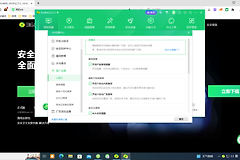
启动360安全卫士,点击【系统修复】。把鼠标移到【单项修复】,从展开项中选择【常规修复】。首页图标位置会因版本而变化,按功能名称查找即可。
2、运行扫描并查看结果
选择常规修复后,程序会开始扫描,结束时显示结果。阅读条目名称和详情,看看它是否与当前的系统设置或组件异常对应。扫描过程中不要直接关闭窗口。
3、根据条目完成处理
结果页可直接选择【完成修复】,也能展开右侧箭头阅读每一项的详细说明。能够判断的问题按页面提示处理。含义不清楚的条目保留并记下名称,避免只为清空列表而修改所有项目。
修复后怎样检查效果
回到最初出问题的位置复测。某个系统功能曾无法打开,就重新打开它。设置无法保存,就保存后退出页面,再进入一次检查。原来的异常不再出现,说明本次处理已经生效。原功能已恢复而条目仍反复出现,可记录它的名称并观察下一次扫描,不必连续重复执行相同修复。
页面提示重启软件或电脑,保存手头文件后执行重启。故障仍在,可保留报错文字、出现时间和已处理的条目,再按症状选择网络诊断、木马查杀或官方修复渠道。
避免误用的几个判断
- 扫描结果不是必须全部处理的清单,读完项目说明再决定。
- 常规修复不能代替病毒查杀和网络故障诊断。
- 处理结束后按原路径复测,不要只看进度条是否完成。
把常规修复用在系统修复场景,既能更快定位问题,也能在无效时及时改用贴合故障现象的工具。