360安全卫士和360杀毒怎么选?360安全卫士和360杀毒要一起用吗
360安全卫士和360杀毒不必同时承担实时防护。电脑上只保留一套实时反病毒产品更稳妥:多个实时安全产品一起运行可能拖慢系统,甚至影响安装和更新。保留360产品时,在客户端确认只有一套实时查杀在工作。以Microsoft Defender为主时,不要再让另一款杀毒软件重复常驻扫描。
360安全卫士和360杀毒怎样安排实时防护
实时保护会在打开、下载或运行文件时持续检查风险,因此它不适合重复开启。Windows 10和Windows 11已内置Microsoft Defender防病毒。安装兼容的第三方反病毒软件后,Defender会自动关闭。两款来自不同厂商的反恶意软件却可能尝试同时运行。
已经习惯360工具的用户,可以按当前客户端实际功能保留需要的维护项,例如体检、清理或软件管理,但不要因为功能多就把安全卫士和360杀毒都设为实时查杀主力。更换方案应先确认要保留的一款已可用,再卸载或关闭另一款的实时防护,避免出现没有保护的空档。
用Windows安全中心核对当前状态
打开【Windows安全中心】→【病毒和威胁防护】,查看“当前威胁”、最近扫描记录和正在提供防护的产品。页面也能查看安全智能更新。更新异常应检查网络和系统更新,恢复后重新核验状态。
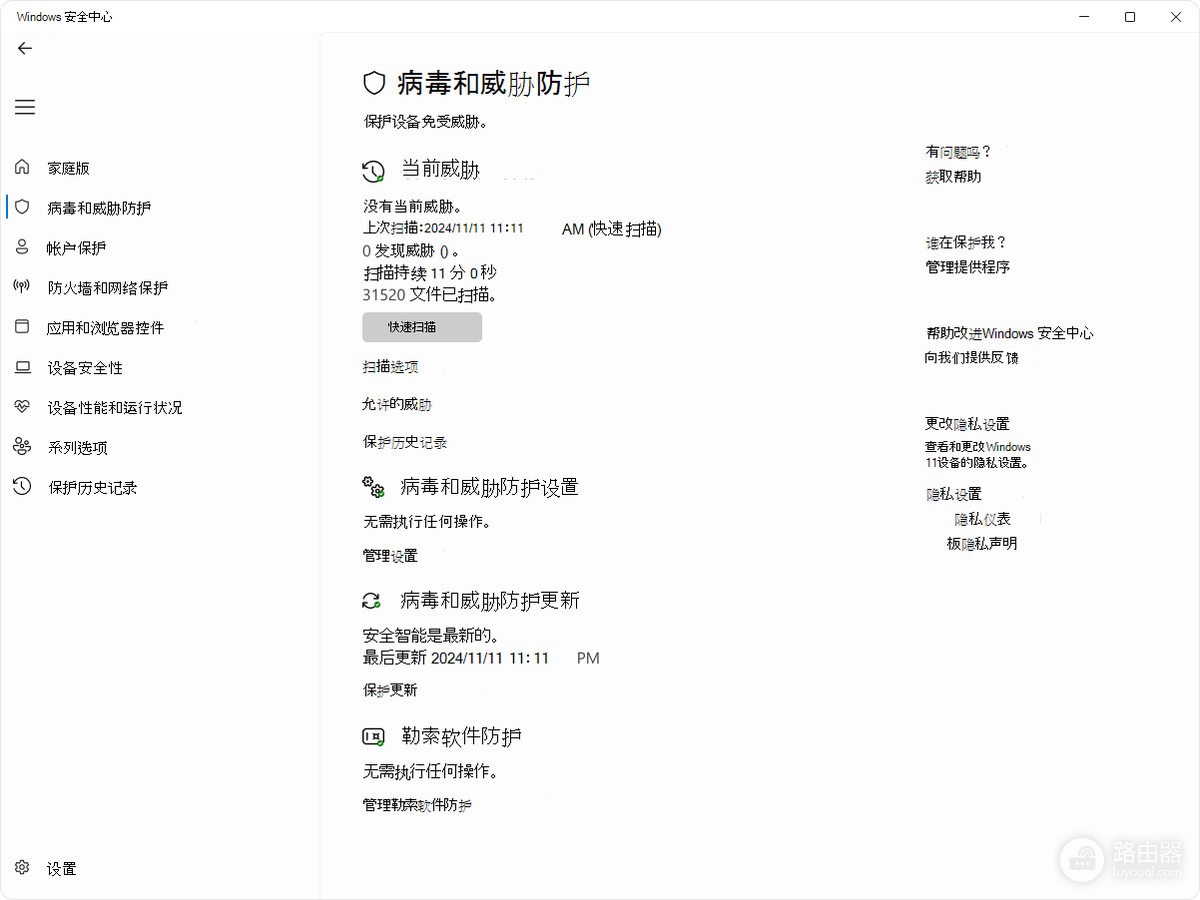
图中是Windows安全中心的【病毒和威胁防护】页面。这里显示当前威胁、保护设置和更新入口。它用于核验系统防护状态,不代表必须关闭已经正常工作的安全产品。
卡顿或重复拦截时的处理
安装软件、打开大型压缩包或进行全盘扫描时,安全软件占用资源会升高。平时也持续卡顿、同一文件被重复拦截,说明应检查是否有两套实时查杀同时开启。不要为了排查直接关闭所有保护,也不要把不明程序加入排除项。排除项会让相应文件或进程不再经过实时扫描。
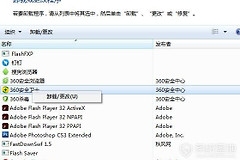
不再使用某款安全软件,应通过【设置】→【应用】正常卸载,按提示重启电脑。卸载后回到Windows安全中心确认仍有一套实时防护处于工作状态。第三方防护被卸载或失效后,打开Windows安全中心查看Defender是否已接管。状态仍提示无保护,应启用可用防护或联系软件发布方处理残留组件。
按自己的使用方式选择防护方案
| 使用情况 | 更合适的安排 |
|---|---|
| 只需要基础防护 | 保持Defender正常更新,不额外叠加常驻杀毒。 |
| 需要360的维护工具 | 保留实际会用的工具,同时只指定一套实时反病毒防护。 |
| 准备更换安全软件 | 先确认新方案已生效,再卸载旧产品并重启核验。 |
安全软件的组合不是越多越好。看清当前哪一款在实时保护、能否正常更新,并避免让两套实时引擎重复工作,就能把这道选择题处理清楚。