7-Zip解压文件的使用方法
更新时间:2026-10-21 23:23
用7-Zip解压文件,直接在压缩包上点右键,打开【7-Zip】后选择解压方式即可。临时取少量文件可解压到当前文件夹,压缩包内容多时更建议解压到同名文件夹,文件不会和原压缩包混在一起。
7-Zip解压文件的三个动作
1、在压缩包上打开7-Zip菜单
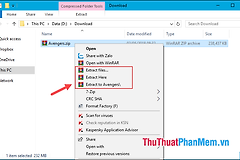
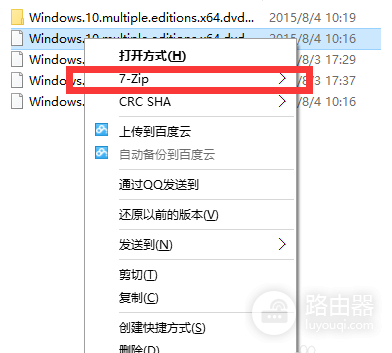
在文件资源管理器中找到 .zip、.7z、.rar或其他压缩包,右键点击文件后选择【7-Zip】。Win11的精简菜单内需点【显示更多选项】,再找到7-Zip。没有这个菜单,说明软件尚未安装或右键集成没有启用。
2、按文件数量选择解压位置
【解压到当前文件夹】会把内容直接放在压缩包所在目录,适合只有一两个文件的包。菜单中带压缩包名称的解压选项会新建同名文件夹,适合安装包、照片或多层目录。要保存到其他磁盘或项目文件夹,选择【解压到...】,在窗口中指定目标位置后确认。
3、检查解压结果
进度窗口关闭后,打开刚才的目标目录。需要的文档、程序或子文件夹已经出现,并且能正常打开,才算解压完成。文件较大不要急着重复点击菜单,等待磁盘读写结束。
遇到密码或分卷文件怎么处理
弹出密码框时,输入文件提供方给出的密码。密码区分大小写的情况很常见,复制时也要检查首尾没有多余空格。没有正确密码,不能通过改扩展名或重复解压把加密内容打开。
文件名带有part1、part2,或 .001、.002等连续编号时,这是分卷压缩包。把所有分卷放进同一文件夹,只对第一个分卷执行解压。缺少其中任意一个分卷,解压可能在中途报错或无法继续。
解压失败后,判断是文件还是电脑问题
| 看到的情况 | 处理动作 | 下一步判断 |
|---|---|---|
| 提示输入密码 | 核对提供方给出的密码 | 密码正确后会继续提取文件 |
| 提示数据错误或意外结束 | 重新下载压缩包 | 其他压缩包能解开,说明原文件可能不完整 |
| 提示空间不足 | 换到容量更大的磁盘或清理空间 | 目标目录有足够可用空间后再解压 |
| 右键没有7-Zip | 检查安装和右键菜单集成 | 重新打开资源管理器后再确认菜单 |
压缩包完整、密码正确且所有分卷齐全后,可从目标目录和文件来源定位解压问题。解压后如果只得到 .exe或脚本文件,确认来源可信后再决定是否运行。