Firefox怎么清缓存?保留登录状态的清理方法
更新时间:2026-10-21 19:21
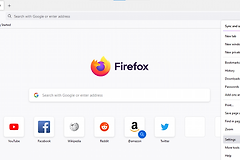
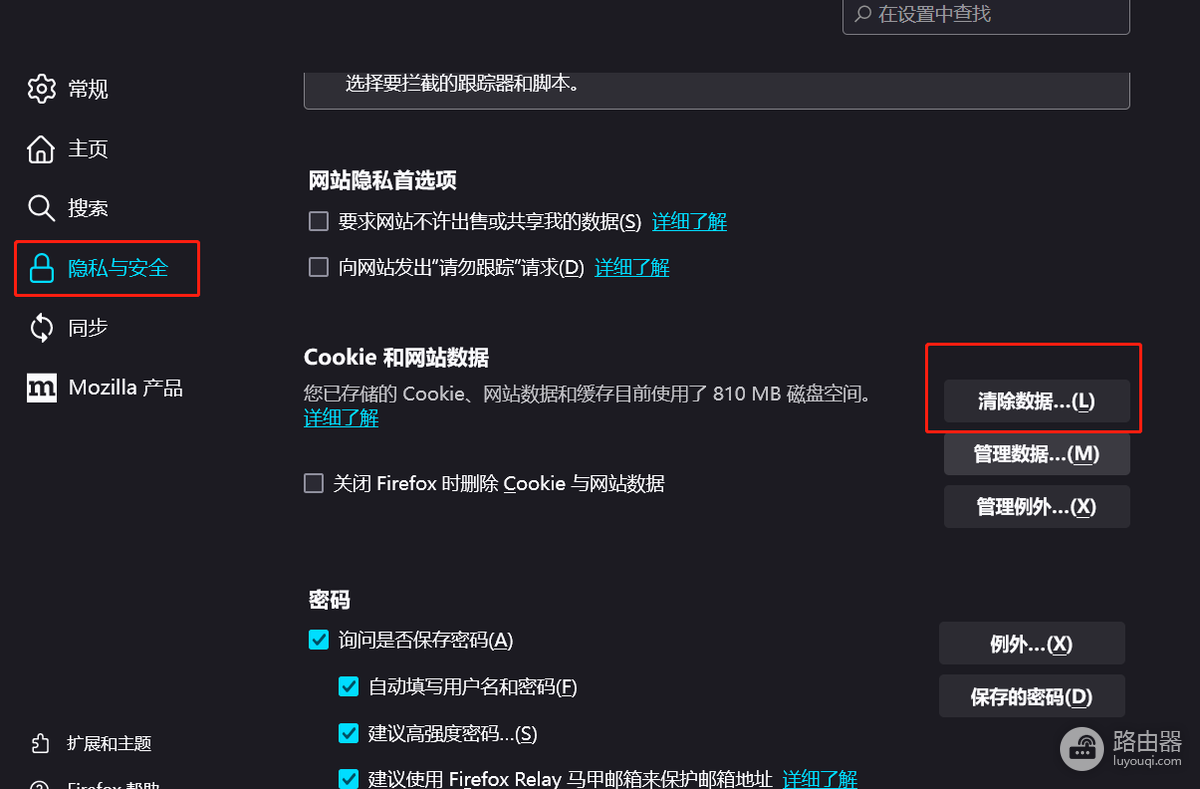
Firefox清缓存可打开右上角菜单进入【设置】→【隐私与安全】,在【Cookie和网站数据】区域点击【清除数据】。网页只是显示旧内容或图片加载异常时,优先只删除缓存文件和页面。需要退出网站或处理登录异常,再同时删除Cookie和网站数据。
Firefox怎么清缓存
1、进入隐私与安全
点击右上角菜单,打开【设置】并选择左侧【隐私与安全】。向下找到【Cookie和网站数据】,这里会显示浏览器保存的数据并提供【清除数据】入口。
2、选择要删除的内容
清除窗口中只勾选缓存文件和页面,可以让网站重新下载图片、脚本和样式,同时保留大多数登录状态。勾选Cookie和网站数据会清除网站保存的登录信息和偏好,完成后相关网站需要重新登录。
3、执行清除并重新加载页面
点击【清除】后关闭设置页,回到出现问题的网页重新打开。首次加载可能比平时慢,这是网页重新下载资源的表现。页面显示恢复正常即可继续使用。正在编辑网页内容的标签页应先保存,清理网站数据后再打开服务可能要求重新验证身份。
只清理一个网站的数据
只有一个网站无法登录或页面异常时,可在同一设置区域进入【管理数据】并搜索网站名称。删除目标网站的数据后再打开该站,可避免让其他网站同时退出登录。搜索结果里有多个相近域名时,核对地址栏实际使用的域名,避免删除错条目。
缓存清理后仍有问题
| 看到的情况 | 先做什么 | 下一步 |
|---|---|---|
| 页面还是旧内容 | 重新打开标签页 | 强制刷新页面 |
| 登录状态消失 | 检查是否清了Cookie | 用原账号重新登录 |
| 网站仍打不开 | 检查网络连接 | 暂时停用相关扩展后重试 |
无痕窗口不会替代清理已有缓存,它只是在独立窗口中减少保存新的浏览数据。清理缓存后只有某个站点故障,就按站点范围排查,不要反复清除所有浏览数据。扩展会改变页面脚本和请求行为,可在排障时暂时停用可疑扩展,再刷新网页对比结果。