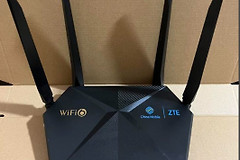
tp路由器管理页面网址 tplink路由器管理入口
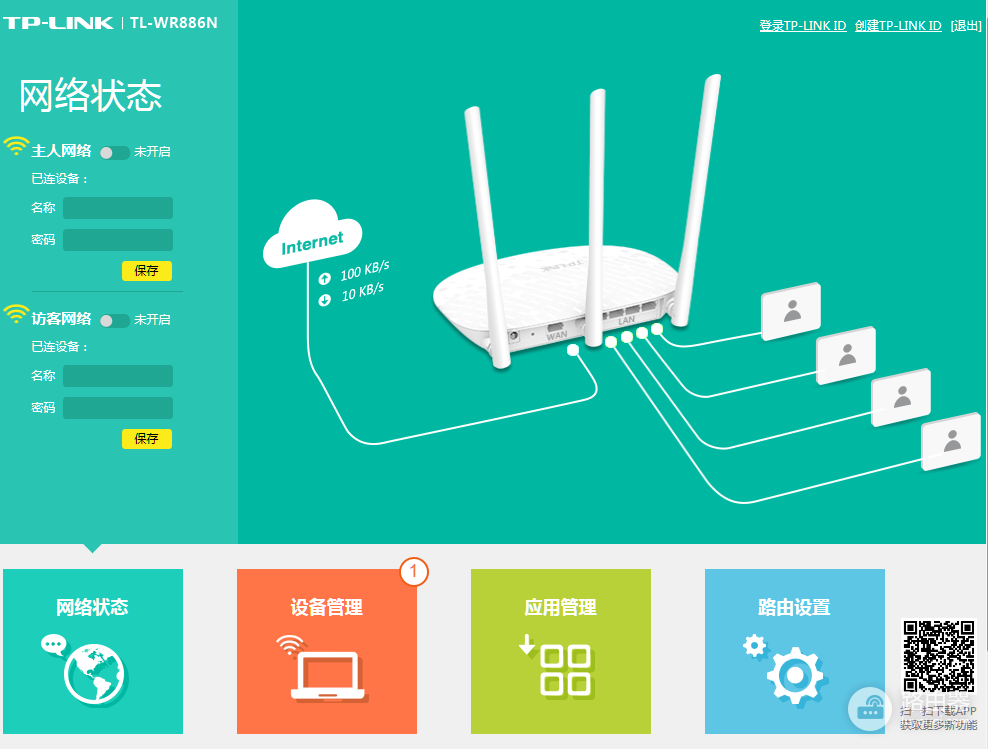
TP-Link路由器网页管理后台,登录地址为tplogin.cn或192.168.1.1,设备连上该路由器wifi或LAN网线,浏览器访问即可进入,新款路由首次登录自行设置管理员密码。后台首页查看网络与接入设备,路由设置板块配置宽带、wifi、限速,高级功能包含端口映射、无线中继、IPTV;系统工具支持固件升级、配置备份、恢复出厂,需要的用户可以收藏一下。

tp路由器管理页面网址:tplogin.cn
TP-Link路由器管理后台登录规则
连接前提:手机 / 电脑必须接入这台 TP 路由,可以连路由器 wifi,或者网线接路由器 LAN 口;不能连光猫或别的路由器网络。
密码规则
新款 TP-Link:出厂无默认账号密码,首次登录网页时,由用户自行创建管理员密码,后续登录直接输入该密码;
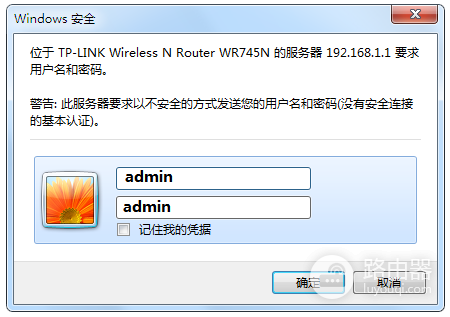
老旧经典型号:默认用户名admin,密码admin;
忘记管理密码:长按复位键恢复出厂设置,所有配置清空,重新初始化。
在TP-Link后台可以进行哪些设置?
路由设置
- 上网设置:选择上网模式,PPPoE宽带拨号、动态IP、静态IP,填写运营商宽带账号密码,是路由器上网基础配置。
- 无线设置:2.4G/5G wifi 名称、wifi 密码,多频合一开关、无线信道、带宽、发射功率;支持开启访客网络,访客网络隔离,无法访问内网设备。
- DHCP 服务器:内网IP分配规则,可修改内网网段、地址池。
- LAN 口设置:修改路由器本身内网 IP 地址,修改后下次登录地址随之变化。
- 家长管控 / 设备管理:限制指定设备上网时间段、屏蔽网站,对设备进行网速限速。
高级设置
- 端口转发 / 虚拟服务器、DMZ 主机:内网设备对外网暴露,适合 NAS、监控、游戏主机使用
- IPTV 设置:开启 IPTV,划分网口给电视盒子
- 无线中继 / WDS:路由器无线桥接,扩展 wifi 覆盖
- IPv6 设置:开启运营商 IPv6 网络
- 安全设置:防攻击、MAC 地址过滤
TP-Link后台怎么登录?
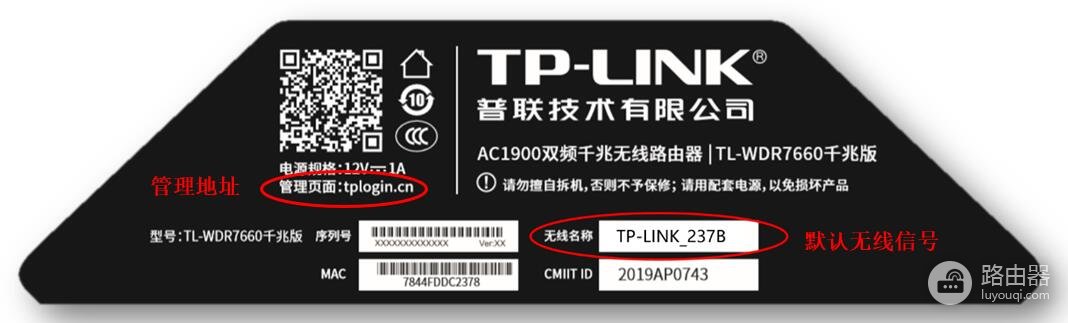
1、查询路由器管理地址与无线网络名称
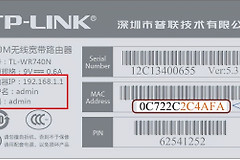
查看路由器机身底部贴纸,获取设备出厂预设wifi名称以及网页管理地址。
2、使用手机或电脑接入路由器网络
(1)手机接入:打开手机WLAN设置,连接该路由器的wifi信号。
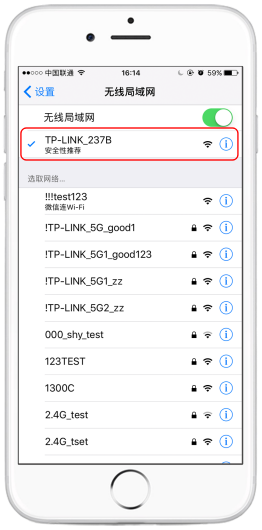
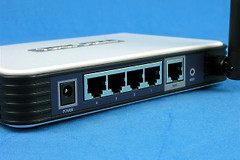
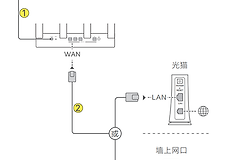
(2)电脑接入:用网线把电脑网口和路由器任意LAN口相连;易展系列路由器支持网口盲插,网线接入任意端口都可。如果 LAN 口指示灯不亮,请重新插紧网线,或者更换网线测试。
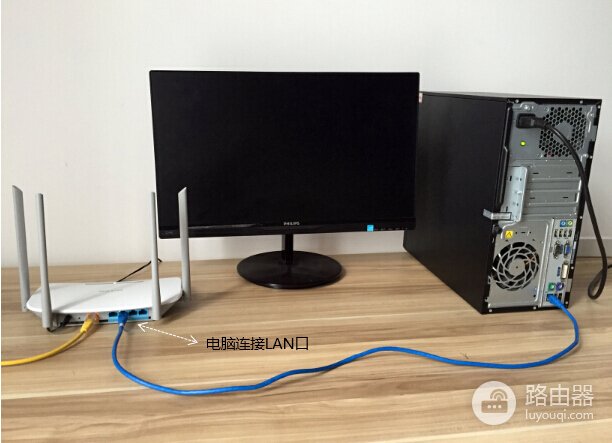
3、浏览器输入路由器管理地址
接线完成后,打开 IE、Chrome、火狐、360 等浏览器,清空地址栏内容,输入机身标签上的管理地址。
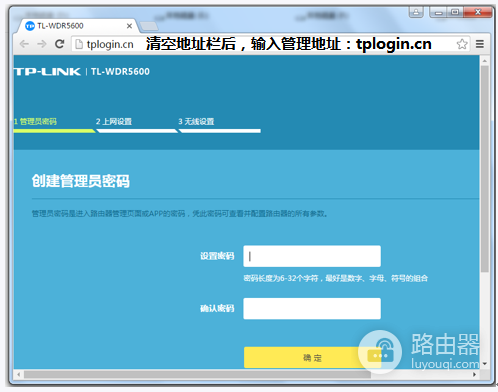
4、填写路由器管理员密码
新路由器处于出厂状态时,页面会引导创建管理员密码,跟随页面提示完成设置,如果页面直接要求填写管理员密码,代表此前已经设置过密码,输入密码并点击确定。
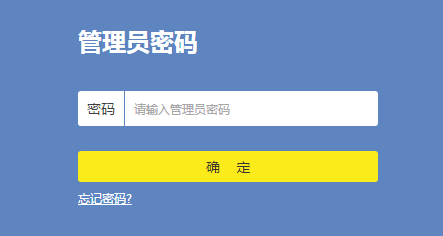
老旧型号路由器会同时要求填写用户名和密码,账号与密码均填写admin。
注意:点击登录没有响应、页面排版错乱或者反复要求输入密码时,可以更换浏览器重试。
5、登录成功
成功进入路由器管理后台后,即可查看 wifi 密码、配置宽带拨号、设置网速限速、开启WDS无线桥接等各类功能。