360安全卫士开机启动怎么设置
更新时间:2026-08-10 23:22
让360安全卫士随开机启动,要让软件里的启动管理保持允许状态,并在Win11的【启动应用】中打开对应项目。设置完成后重启一次,桌面加载完毕后再从托盘图标和软件主页判断结果。
360安全卫士开机启动怎么设置
1、进入启动项管理
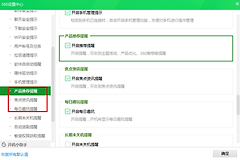
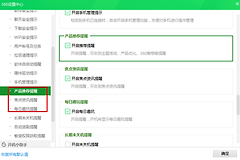
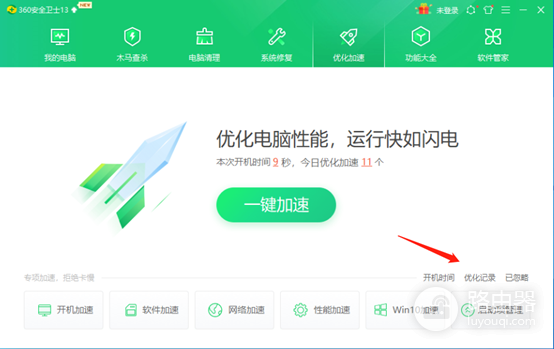
打开360安全卫士,在顶部选择【优化加速】。这个页面右下方有【启动项管理】入口,可用来检查被优化或禁止的开机项目。
2、检查360相关项目
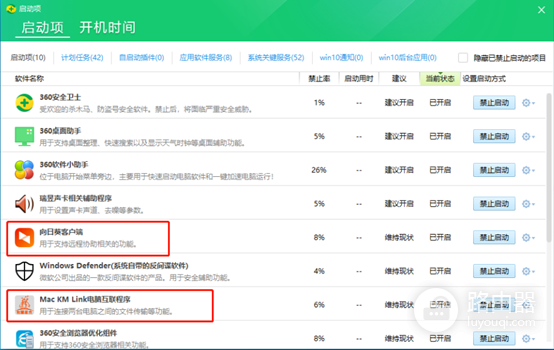
在启动项管理列表中找到名称带有360安全卫士的项目。项目若显示已启用或可正常启动,保持现状即可。被禁止启动的项目需要恢复允许状态,再回到软件主页看随系统启动的选项。
3、保存后重启
关闭设置页面并重启电脑。不要只根据当前已经手动打开的主界面判断,因为真正的结果要等到下一次登录。
在Win11启动应用中打开对应项目
打开【设置】→【应用】→【启动】,在列表里搜索360安全卫士或相关名称,把对应开关设为打开。Windows会在用户登录后加载开启的启动应用。
任务管理器也能完成同样的核对。右键开始菜单进入【任务管理器】,切换到【启动应用】,选中目标项目后点【启用】。两处列表反映的是Windows允许的启动状态,软件内部设置则决定它是否主动注册自己的启动任务。
重启后看哪些位置
- 登录桌面并等待网络和常用服务加载完成。
- 展开任务栏通知区域,看360图标是否出现。
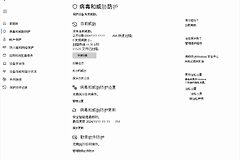
- 打开图标或主界面,防护、体检等页面能否正常使用。
托盘图标折叠在上箭头里时,程序可能已经在运行。点击图标能打开主界面,就不需要重复添加启动任务。
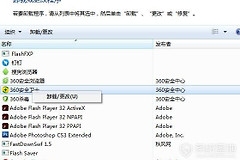
启动项目的名称不一定和桌面快捷方式完全一致。列表里出现“360”或安全卫士相关名称时,先打开该项目的详细信息,再决定是否启用,避免误改其他软件的登录任务。
启动列表没有360项目或软件未自动运行
| 遇到的情况 | 处理方式 |
|---|---|
| 启动应用列表没有360项 | 先在软件内恢复开机启动相关选项,再重新打开列表看状态。 |
| 项目显示已禁用 | 在【启动应用】或任务管理器中选择启用,然后重启。 |
| 项目已启用但图标没出现 | 检查软件是否能手动打开,并完成更新或联系设备管理者核对权限。 |
不想让它随开机运行时,在360启动项管理中取消允许,并把Windows启动应用里的对应项关闭。下次登录后从开始菜单手动打开即可。