驱动精灵安装失败后笔记本独立显卡驱动的查找与卸载方法
驱动精灵安装失败时,可以不用等待它恢复,直接从笔记本品牌支持页找到独立显卡驱动并重新安装。打开【设备管理器】辨认要处理的显卡,再下载与机型和系统相符的安装包。笔记本常同时有核显和独显,不能把两个设备当成同一个目标。
识别需要处理的独立显卡
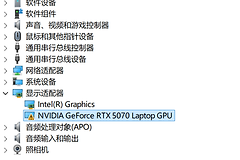
在Windows搜索中打开【设备管理器】,展开【显示适配器】。常见双显卡笔记本会列出Intel或AMD集成显卡,以及NVIDIA GeForce Laptop GPU或另一块AMD显卡。后者就是独立显卡。设备名称带黄色感叹号、变成【Microsoft基本显示适配器】或安装后仍无法被游戏调用,都说明需要回到这个位置核对状态。
名称模糊时,右键设备进入【属性】→【详细信息】,在属性列表选择硬件ID,记录VEN与DEV编号后查询。不要为了排错把集成显卡和独显一起卸载。内屏显示、混合显卡切换等功能可能仍依赖集成显卡。
笔记本独立显卡驱动怎么找到并卸载
在笔记本品牌支持页搜索机器型号或服务编号,进入【驱动程序】并选择【显卡】类别。图中是机型支持页按系统和显卡分类列出安装包的方式。品牌提供的版本会配合该机的电源管理、芯片组和切换显卡功能,睡眠唤醒、亮度或外接屏异常可从这个版本开始排查。
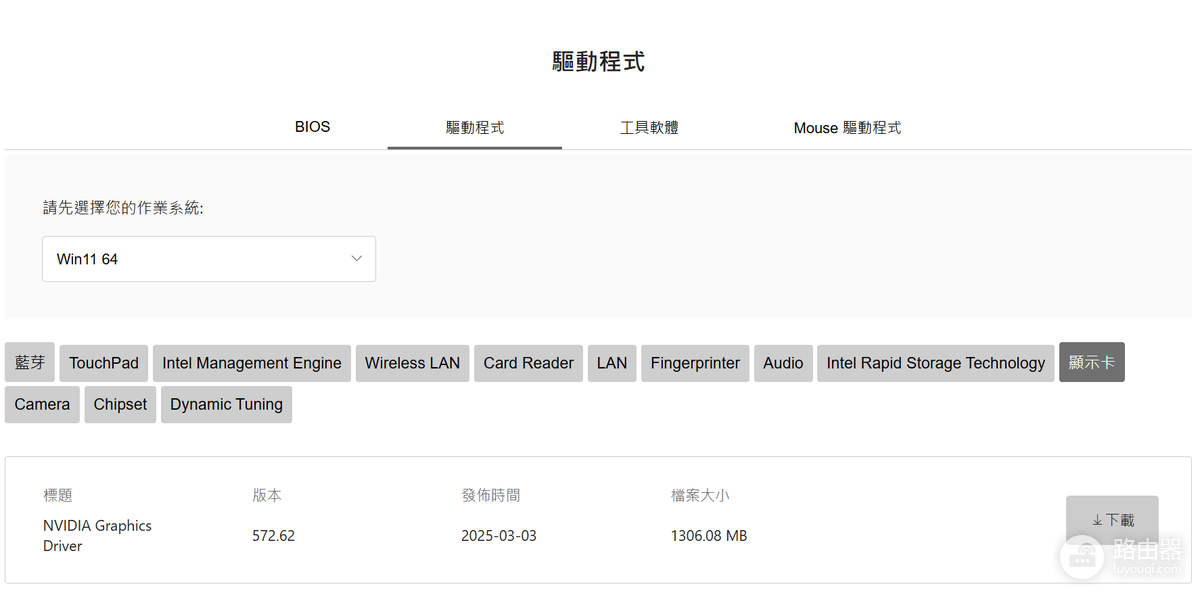
下载前核对系统版本与位数,把安装包保存到本地并完成解压。NVIDIA安装包解压后会出现setup.exe。使用显卡厂商通用版本时,仍要核对设备型号,避免把台式机或其他笔记本系列的包直接装进来。
卸载残留后进行全新安装
1、关闭占用显卡的程序并处理旧组件
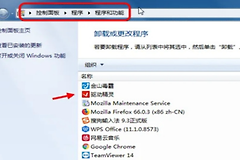
退出游戏、录屏、调校工具和外接显示器管理程序。在【设备管理器】里右键独显,选择【卸载设备】。目标为独显后,按出现的提示删除该设备的驱动程序软件。旧版显卡控制面板或失败的安装组件若仍在【设置】→【应用】中,也一并卸载。完成后重启,短时间内分辨率变化属于正常现象。
2、运行安装程序并选择自定义安装
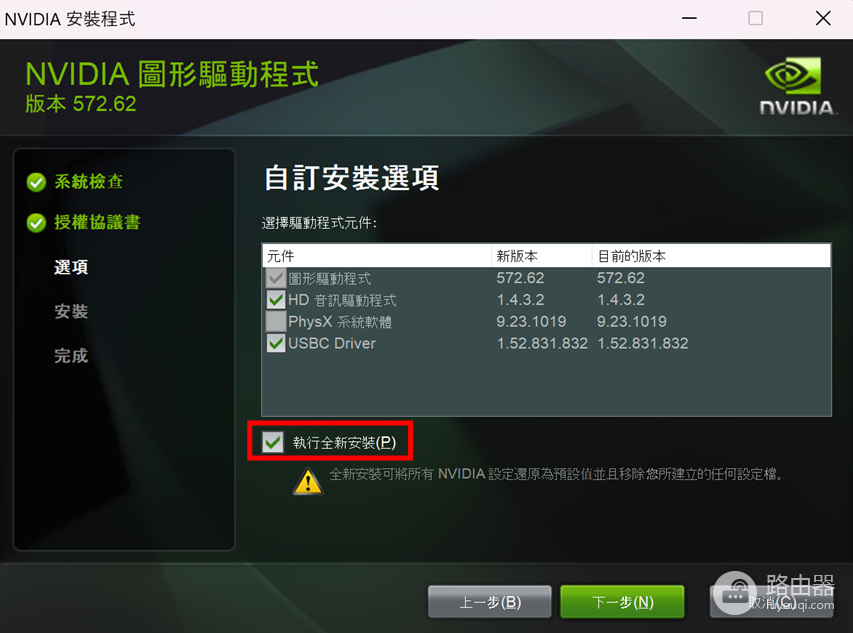
打开解压后的目录,右键setup.exe选择【以管理员身份运行】。接受许可条款后选择【自定义(高级)】,不要在旧驱动已经异常时只做快速覆盖安装。
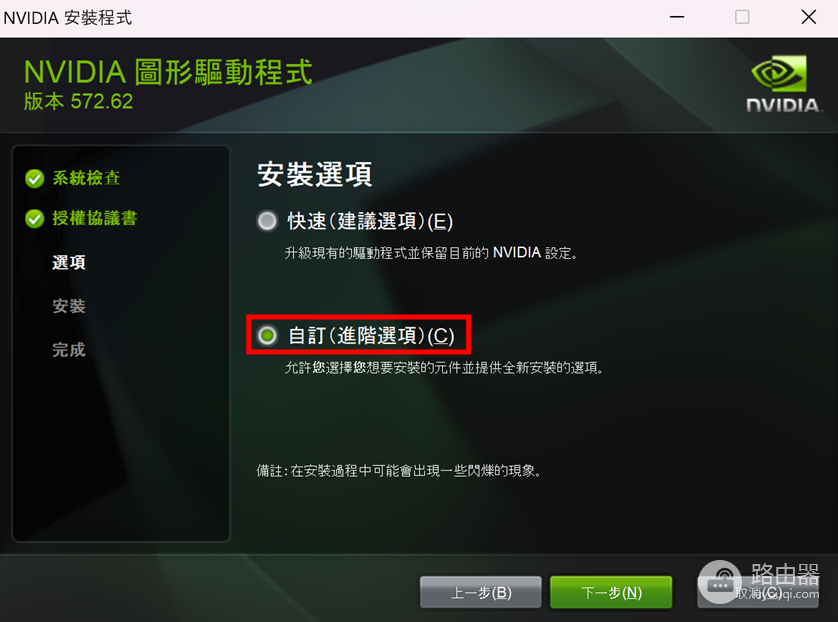
3、勾选全新安装并等待完成
在组件选择页勾选【执行全新安装】后继续。这个选项会清理现有的NVIDIA驱动设置和用户配置,安装结束后需要重新设置自定义的显卡选项。安装器显示完成后关闭窗口并重启电脑。
检查设备管理器中的驱动状态
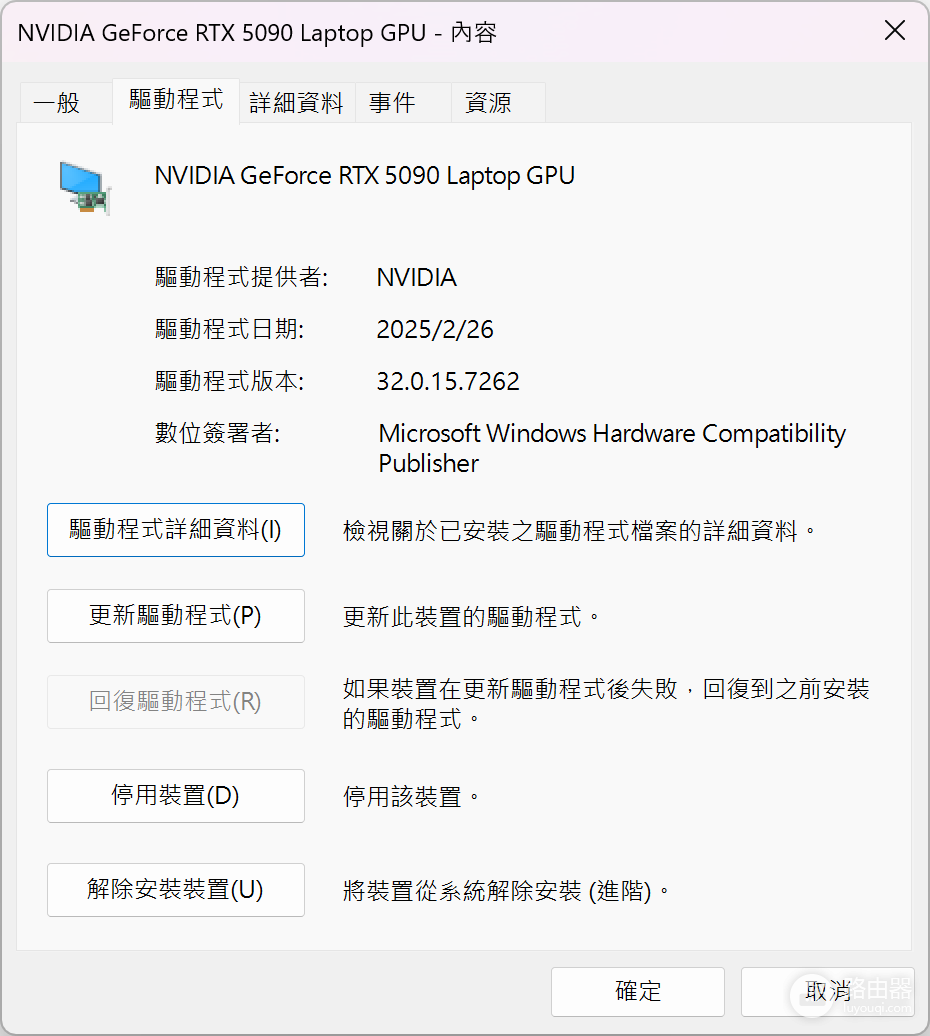
重新开机后回到【设备管理器】→【显示适配器】,独显名称正常且没有警告图标,说明安装已生效。图中的NVIDIA GeForce Laptop GPU驱动页面可查看提供商、日期与版本。再打开需要独显的游戏或图形软件,检查它是否识别对应GPU。这比只看到安装器“完成”更可靠。
常规重装未解决的残留问题
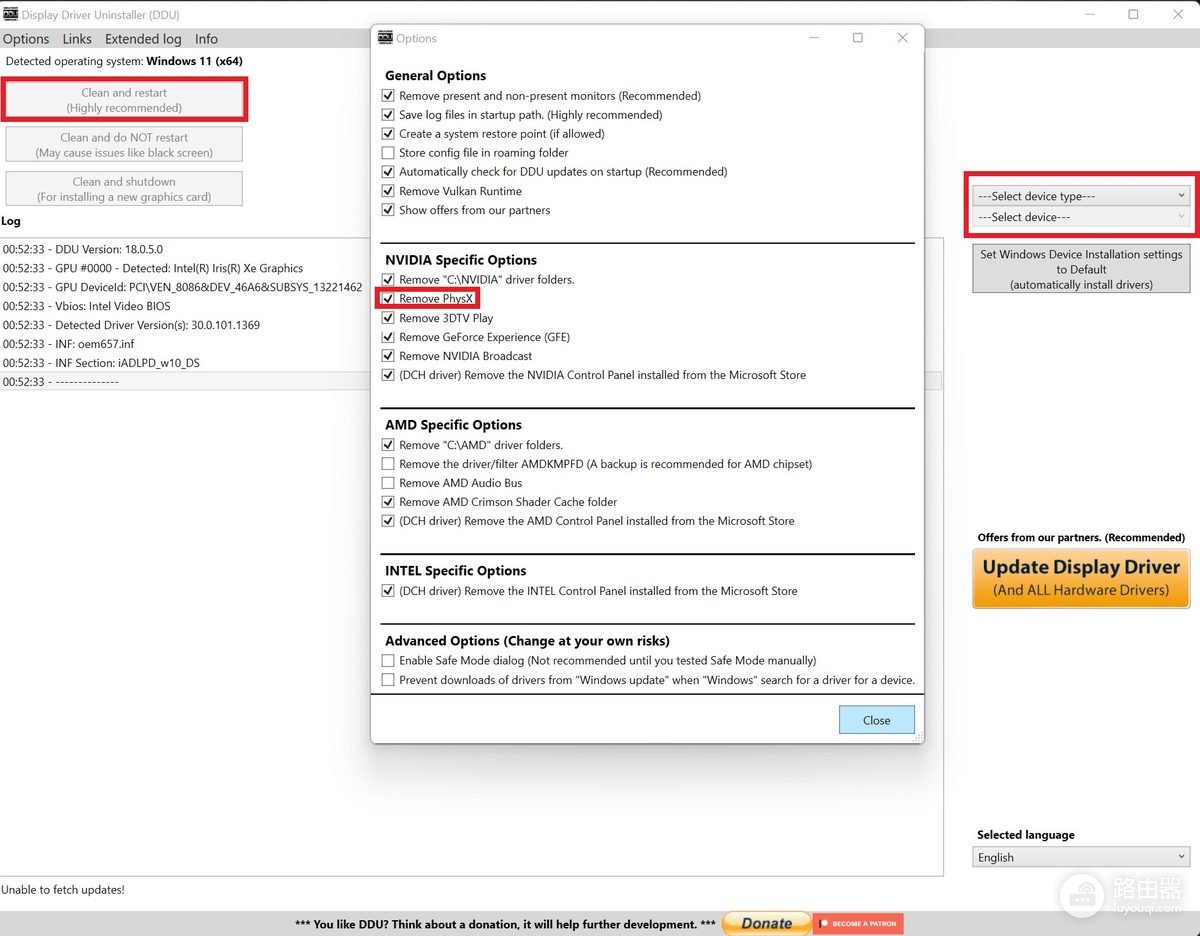
下载的安装包反复退出、设备仍显示错误或旧组件无法移除,说明常规重装没有解决问题,可以使用DDU。把新的显卡驱动安装包和DDU下载到本地,断开网络后进入安全模式。DDU中选择NVIDIA并使用【Clean and Restart】,它会清理驱动并自动重启。重启后设备管理器显示【Microsoft基本显示适配器】,说明旧驱动已移除。
- 重装前保留当前安装包和错误提示,避免重启后找不到正确版本。
- 安装过程中不要让Windows Update同时推送其他显卡驱动,以免两个版本互相覆盖。
- 设备管理器里根本没有独显、开机画面也异常或重装后持续黑屏,应停止反复安装并联系笔记本品牌售后检查显卡模式和硬件状态。