WPS图片怎么去除图片背景色?纯色透明与抠图操作方法
WPS图片背景是单一颜色,选中图片后用【设置透明色】点背景即可。照片带渐变、阴影或主体边缘复杂,使用【图片工具】里的【抠除背景】。白底Logo和产品图适合透明色。人物、物品和需要保留轮廓的照片适合抠除背景。把成品放在深色或彩色底上检查,原背景没有露出来才算处理干净。
WPS图片去背景色:纯色底怎样变透明
插入图片并单击它,顶部会出现【图片工具】。【设置透明色】适合干净的白色、蓝色或单色背景。在颜色相关工具中选择该功能,再点背景中颜色均匀的位置。
- 避开阴影、压缩噪点和主体边缘。
- 把图片临时放到深色形状上查看文字和描边。
- 出现缺失就撤销,改点离主体更远的纯色区域。
扫描件和聊天截图的白底混着浅灰字、表格线。裁掉空白边后调整亮度、对比度或透明度,比大面积透明更稳。需要保留签名、印章或线稿时,把对比度调到能分清线条和纸张的程度,再决定是否设透明色。浅灰线条已经发虚,就不要继续删背景,以免重要内容一起被清掉。
WPS图片去背景色:复杂背景如何抠除
1、插入并选中图片
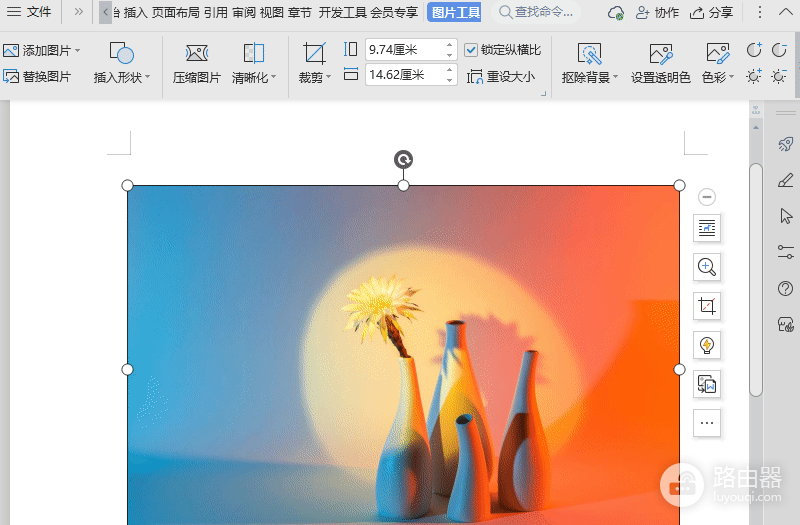
通过【插入】添加图片后,单击图片本身。顶部没有出现【图片工具】,说明当前选中的不是图片。
2、进入抠除背景
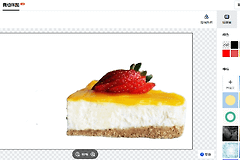
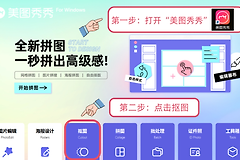
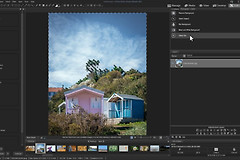
在【图片工具】中下拉【抠除背景】并进入功能界面。来源教程提供手动和自动抠图两种方式。主体轮廓清楚、与背景反差大的图可用自动方式。细小边缘较多的图片用手动方式修正。
3、保留主体,去除残留
调好查看比例和画笔大小,用【保留】圈出人物、商品、Logo或需要留下的文字,再用【去除】圈出背景残留。每次处理一小块并观察预览。手指、头发、玻璃边缘和细小文字被误删,用【保留】补回。标错区域用橡皮擦清掉后重画。
4、应用并检查结果
预览里主体完整、背景干净后,选择完成抠图。来源教程说明,完成后的图片会替换文档中的原图。需要保留原始素材,可复制一份原图到页面外侧,或另存一份文档。
深色形状、照片和彩色幻灯片能检验抠图结果。把图片依次放到这些背景上,查看主体边缘、阴影和浅色文字。边缘出现浅色光圈,就回到抠除界面用【去除】清理。主体被擦掉一块,用【保留】补回。自动抠图留下光圈或吃掉边缘时,放大边缘后做局部修正。原图本来就是白底产品图,改用【设置透明色】更快。扫描纸张只需减轻灰底,调节图片颜色更自然。
不同深浅的底色会暴露白边和透明孔洞。图片准备叠到海报、彩色封面或另一张图上时,分别放在深色与浅色背景检查。确认主体、文字和描边都完整后,再继续排版或复制到其他页面。