CLion代码太小怎么放大
更新时间:2026-08-26 12:35
CLion代码太小,可以在编辑器中开启Ctrl加鼠标滚轮缩放,也可以在【编辑器 | 字体】设置固定字号。菜单、项目树和终端都小,需要调整界面或对应工具窗口的显示设置。这些区域不会随代码字号一起改变。
CLion代码太小怎么放大
1、启用鼠标缩放
按Ctrl+Alt+S打开设置,进入【编辑器 | 常规】的鼠标控制区域,启用【按住Ctrl和鼠标滚轮更改字体大小】。不开启这个选项,编辑器里的Ctrl滚动不会改变代码字号。
2、在代码区调整
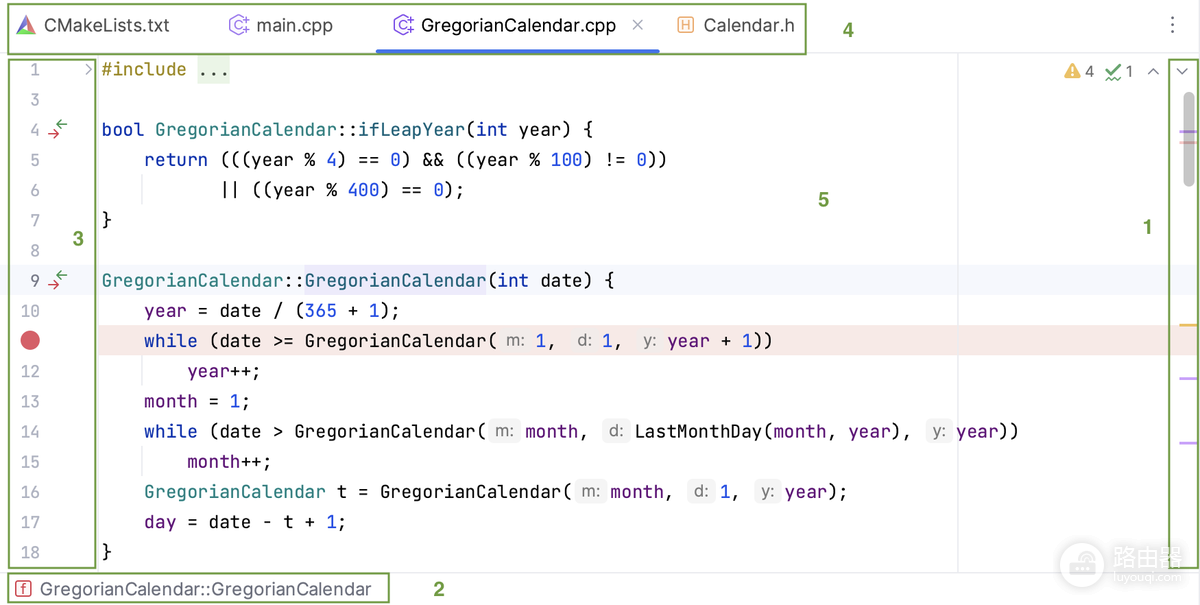
把光标放进源代码文件,按住Ctrl滚动鼠标滚轮。向上滚动会放大,向下滚动会缩小。缩放只作用于代码编辑区,项目树、查找结果和终端不会跟着改变。底部缩放指示器会显示当前字号,也可回到默认值。
3、把字号固定
进入【编辑器 | 字体】,选择字体并调整【大小】和【行高】。大小决定字形点数,行高决定代码行之间的距离。改完检查注释、数字和符号是否完整。字符缺失可换回支持当前字符的等宽字体。页面的恢复默认值可撤销过大的字号。
不同区域该改哪个设置
| 看不清的位置 | 应调整的设置 | 调整后的表现 |
|---|---|---|
| 所有编辑器里的代码 | 【编辑器 | 字体】的大小和行高,或Alt+Shift+.、Alt+Shift+Comma | 所有代码标签页统一放大或缩小 |
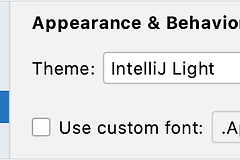
| 菜单、工具栏、项目树和选项卡 | 【外观与行为 | 外观】中的界面字体或IDE缩放 | 工具窗口文字和界面元素一起变化 |
| 终端或调试控制台 | 对应工具窗口的外观或字体设置 | 保留合适的代码字号,同时让输出文字可读 |
代码、界面和终端不必使用同一字号。编辑器代码用于长时间阅读,应先保证注释、缩进和较长标识符清晰。界面缩放则以菜单、工具栏和项目树便于操作为准。外接显示器的缩放比例与笔记本不同,切换显示器后重新检查这两个层级,比盲目把所有文字调大更合适。
字体设置改变后,打开含有中文注释、数字、括号和运算符的文件查看效果。行距显得拥挤,可以提高【行高】而不继续增加字号。窗口空间不够,可以关闭暂时不用的工具窗口。只有某个区域看不清,就到该区域对应的设置中修改。
高分辨率显示器或外接屏幕上,优先看清代码和常用工具窗口。代码一行显示的字符过少。可用Ctrl加滚轮向下微调,也可降低【编辑器 | 字体】中的大小。代码清晰、折叠标记与光标位置正常、工具窗口仍便于操作,就是合适的缩放状态。