CLion和VS Code主题怎么设置
CLion和VS Code都能换主题,但设置对象并不完全一样。CLion要分别看界面主题和编辑器配色方案,VS Code的颜色主题会同时改变工作台界面与代码高亮。想让两边看起来接近,确定深色、浅色或高对比度的阅读习惯后,按各自入口切换即可,不必执着于主题名称完全相同。
CLion和VS Code主题的区别
| 软件与选项 | 主要影响范围 | 适合何时调整 |
|---|---|---|
| CLion界面主题 | 窗口、对话框、按钮和工具窗口的外观 | 想改变IDE整体明暗和界面风格 |
| CLion编辑器配色方案 | 代码区的背景、关键字、注释与提示颜色 | 代码阅读不舒服或语法颜色不够清楚 |
| VS Code颜色主题 | 编辑器高亮和VS Code工作台界面 | 想一次调整窗口与代码色彩 |
| VS Code文件图标主题 | 资源管理器和标签中的文件类型图标 | 只想改变文件识别方式 |
CLion可以把浅色界面配上另一套代码配色。VS Code则先切换颜色主题,再决定是否另换文件图标。两边都以注释、字符串、错误提示和选中行能否清楚区分作为判断标准,比单纯追求“好看”更实用。
CLion里切换界面主题和编辑器配色
在CLion打开【设置】,进入【外观与行为】→【外观】,从【主题】列表选择界面主题。这个选项决定的是窗口、按钮和对话框等视觉元素,而不是只改代码区。高对比度选项能让画面层次更清晰。同页的同步设置可用于跟随系统明暗变化。

界面主题选好后,回到编辑器配色相关选项查看代码颜色。打开一段常用的C或C++ 文件,检查注释、字符串、报错波浪线和当前行是否容易辨认。【获取更多主题】可进入插件市场安装更多选择。新主题使代码难读,可恢复原来的界面主题或配色方案后逐项调整,排查会更快。
VS Code里选择颜色主题和图标主题
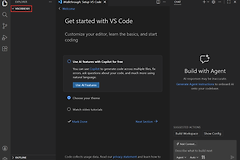
在VS Code中打开【文件】→【首选项】→【主题】→【颜色主题】,也可以从命令面板运行【Preferences: Color Theme】。选择器出现后,用上下方向键逐个预览颜色,确认合适的效果再按Enter应用。颜色主题会同时影响工作台界面和编辑器高亮,切换后顺手看一下侧边栏、终端和代码区的对比度。

更多颜色主题可在选择器中通过【Browse Additional Color Themes】进入扩展市场,也可在扩展视图用主题分类筛选。文件图标主题是单独的设置。只换代码和窗口颜色,就不要同时改图标。资源管理器中的文件类型不够醒目,可到【文件图标主题】里处理。某个项目的显示效果与其他项目不同,检查工作区设置是否覆盖了个人设置。
最后把两款软件放在同一段实际代码上比较。深色环境下看错误色和终端文字是否刺眼,明亮环境下看浅色背景上的注释是否仍清楚。长期使用前,要保证常用语言的高亮、搜索结果和版本差异都容易扫读。