Windows安全中心怎么关闭?临时关闭实时保护的操作方法
想关闭Windows安全中心里的防护,实际要操作的是Microsoft Defender的【实时保护】。打开【Windows安全中心】→【病毒和威胁防护】→【管理设置】,关闭【实时保护】即可临时停止对新打开或下载文件的即时扫描。它不会关闭Windows防火墙,也不会永久移除安全中心,完成安装或测试后应马上重新打开。
Windows安全中心怎么关闭实时保护
只在临时处理可信软件的安装或兼容性问题时关闭实时保护。保护关闭期间,下载和打开的文件不会得到即时检查,电脑正在报毒或文件来源不清楚时不要关掉这一项。
1、打开病毒和威胁防护
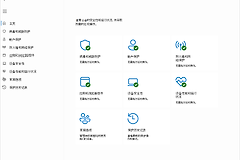
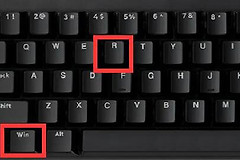
按Win键搜索【Windows安全中心】并打开,在首页选择【病毒和威胁防护】。首页会同时列出多个安全模块,进入这一项后再改动防病毒设置,不要把关闭应用窗口当成关闭防护。
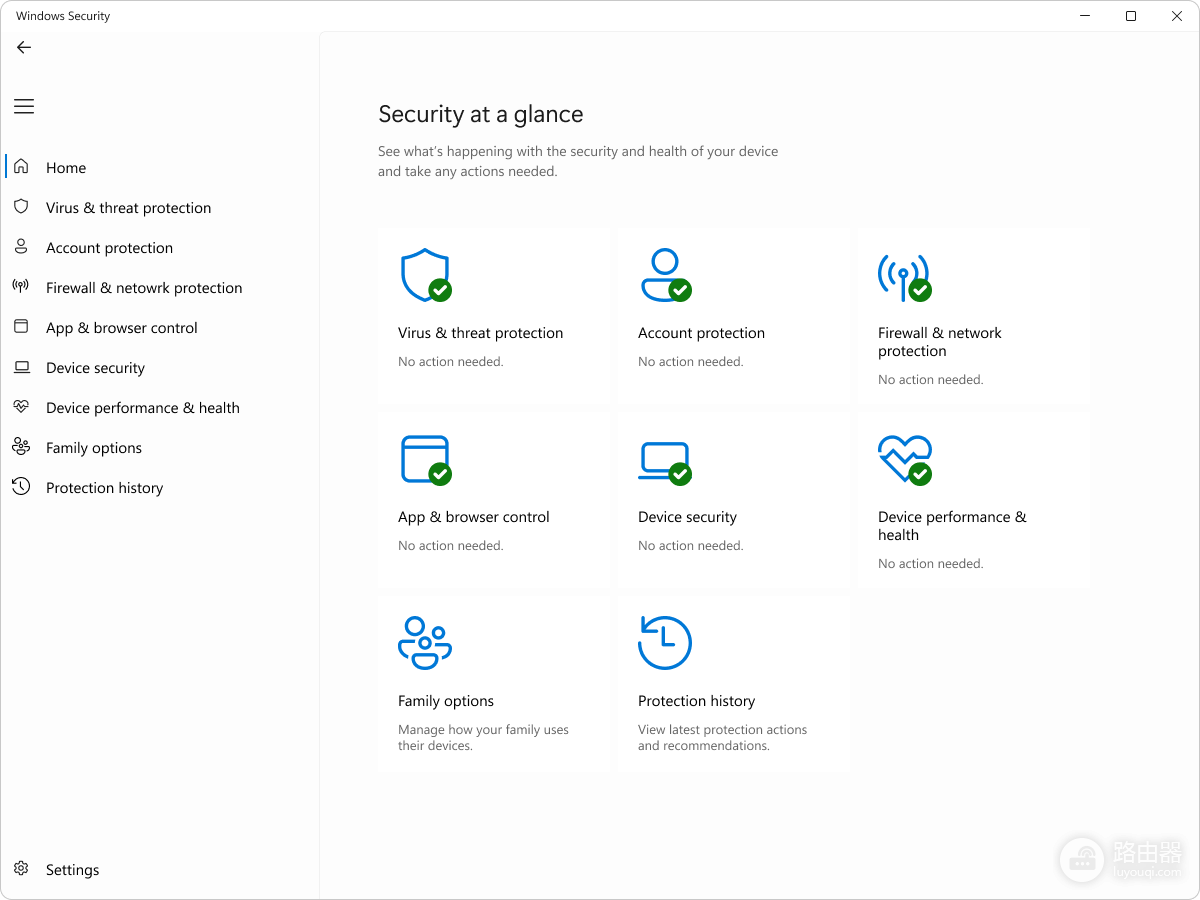
这张界面图展示的是Windows安全中心首页。找到【病毒和威胁防护】入口后,页面会显示扫描、保护状态和相关设置。
2、进入管理设置
在【病毒和威胁防护】页面找到【病毒和威胁防护设置】,点击【管理设置】。页面中会有【实时保护】开关,按系统提示确认后即可临时切换为关闭状态。
3、完成操作后检查开关
处理完软件安装、测试或排查后,回到同一页重新打开【实时保护】。Windows会在短时间后自动重新开启这项保护,看到开关重新处于打开状态,再运行一次【快速扫描】检查是否还有警告。
哪些情况不要直接关闭全部防护
为单个可信对象添加排除项
可信的开发工具、测试文件或项目目录被反复扫描,可在【病毒和威胁防护】→【管理设置】中找到【排除项】→【添加或删除排除项】。只为实际需要的文件、文件夹、文件类型或进程建立例外,不要把整个系统盘、下载文件夹或浏览器缓存加入排除。
排除范围越大,失去检查的内容越多。软件使用结束或问题排除后,删除不再需要的排除项,并重新打开实时保护。
有第三方杀毒软件,查看其接管状态
安装其他防病毒产品后,Microsoft Defender Antivirus会自动停用,Windows安全中心会显示当前状态。这种情况下应在正在使用的安全软件里管理实时防护,不必反复关闭多个Windows开关。卸载第三方软件后,再到Windows安全中心检查Defender是否恢复。
开关灰色、反复打开或无法保存怎么办
单位、学校或受家庭管理的电脑可能由策略统一配置。页面提示由组织管理、开关灰色不可用,或改完马上恢复时,不要用注册表清理工具和来路不明的优化软件强行绕过,应联系设备管理员确认需求。
个人电脑的开关关闭后很快恢复,代表系统正在重新启用实时保护。回到【病毒和威胁防护】核对状态即可。某个已核验文件被拦截时,应使用较小范围的排除项替代长期关闭,避免让整台电脑长期失去即时扫描。