PotPlayer怎么逐帧播放?D和F键查看上一帧下一帧
更新时间:2026-10-22 20:12
PotPlayer逐帧播放可直接使用D和F键:视频暂停后按D回到上一帧,按F前进到下一帧。反复按键时,画面会在相邻帧之间移动,适合定位动作起点、字幕变化、黑帧或剪辑点。按键没有反应,单击播放器画面,让窗口获得键盘焦点。
PotPlayer怎么逐帧播放
1、把进度拖到目标片段附近
让视频停在需要分析的位置附近。进度条适合做粗定位,逐帧操作用于最后几张画面的精确判断。暂停状态下,按F观察下一张画面,按D回到前一张画面。
2、连续按键确认相邻画面
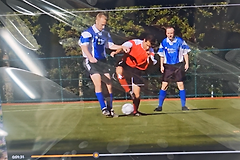
每按一次只应移动一张相邻视频帧。查看动作开始位置时,从变化前的画面向后推进,直到人物、物体边缘或字幕第一次出现变化。查看结束位置时继续推进,找到画面稳定的第一帧。
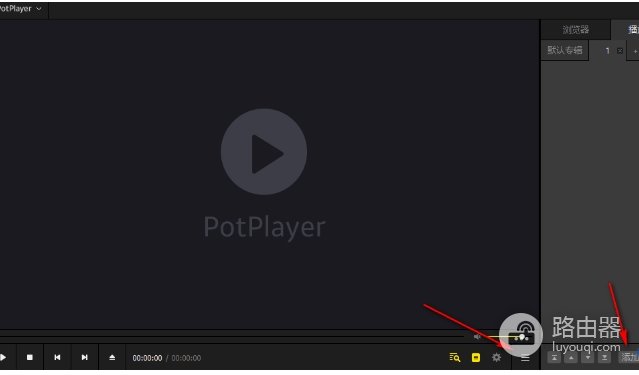
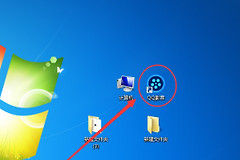
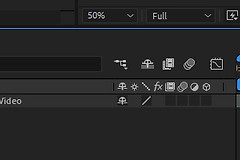
播放器底部的控制区可以帮助确认视频已经打开并处于可操作状态。也可在视频画面右键进入【播放】→【定位】,查看【上一帧】与【下一帧】。菜单路径能用来核对快捷键是否被改动。
逐帧查看后怎样保存和复查
关键画面确定后,使用PotPlayer的截图功能保存当前帧,并在文件名或笔记中记录时间位置。短动作应先以正常速度看一遍整体节奏,再回到异常附近暂停逐帧观察,避免只盯着单张画面而误判动作过程。
相邻帧之间来回切换能发现一帧黑屏、闪白、字幕错位或素材衔接不齐。视频帧率不同,一秒中的画面数量也不同,因此按帧观察比用固定秒数跳转更适合处理这类细节。
按键或画面表现异常时的处理
- D、F没有变化,点击播放器主画面,再检查快捷键设置是否被改成其他组合。
- 右键菜单的【播放】→【定位】可重新确认上一帧和下一帧位置。
- 画面移动不连贯,换一段正常视频测试。问题仅出现在同一文件,再检查文件本身或解码设置。
逐帧功能用对后的结果很直观:按一次只变化一张相邻画面,D和F可以在目标位置前后往返。能够保存关键画面并回到同一片段复查,就能完成精确定位。