摄像头监控怎么分享给家人手机?按设备邀请操作
更新时间:2026-11-03 23:00
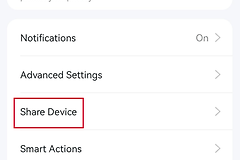
摄像头监控分享给家人,用设备所有者账号打开已绑定的摄像头,在管理页发出邀请即可。家人以自己的账号接受后,设备列表会出现这台摄像头。打开实时预览并看到正确位置的画面,才算共享完成。不同品牌的入口名称会有差别,常见名称是【共享设备】、【设备共享】、【成员】或【家庭管理】。
设备状态和管理账号
所有者手机应能正常打开摄像头预览。画面显示离线、加载失败或权限异常,先恢复设备绑定和网络连接。设备没有在App内正常工作,邀请无法让家人获得可用画面。
共享由已绑定设备的管理账号发起。摄像头仍在旧手机、另一位家人或店铺账号名下,就由原管理者处理共享或完成交接。直接把账号密码交给家人会混淆管理记录,日后也难以单独撤销访问。
- 核对设备名称和安装位置,避免选中同一家庭中的另一台摄像头。
- 打开实时预览,确认画面与准备分享的位置一致。
- 邀请发送期间保持所有者手机网络正常。
摄像头监控的共享顺序
1、打开具体摄像头的管理页
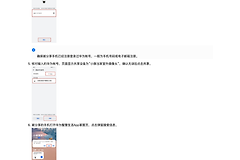
在App的设备列表点开摄像头,进入设置或管理区域。找到共享相关入口后,选择添加家人、成员或受邀账号。页面要求填写账号、手机号或扫码时,使用家人实际登录的账号,避免把临时账号加入列表。
2、发送邀请并限定访问范围
发送前核对设备名称和被邀请人。部分App会提供观看或控制范围,家人只需要看画面时,保留必要的观看权限即可。邀请要由对方在自己的手机App内接受,不必登录所有者账号。
3、用家人手机检查预览结果
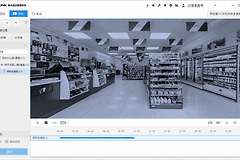
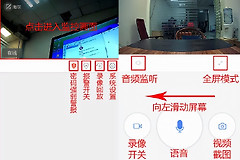
家人接受共享后,在自己的设备列表打开摄像头。能进入实时预览并看到正确位置的画面,说明邀请已生效。摄像头画面可在手机等设备上远程观看,流畅度会受到摄像头所在地网络和路由器状态影响。
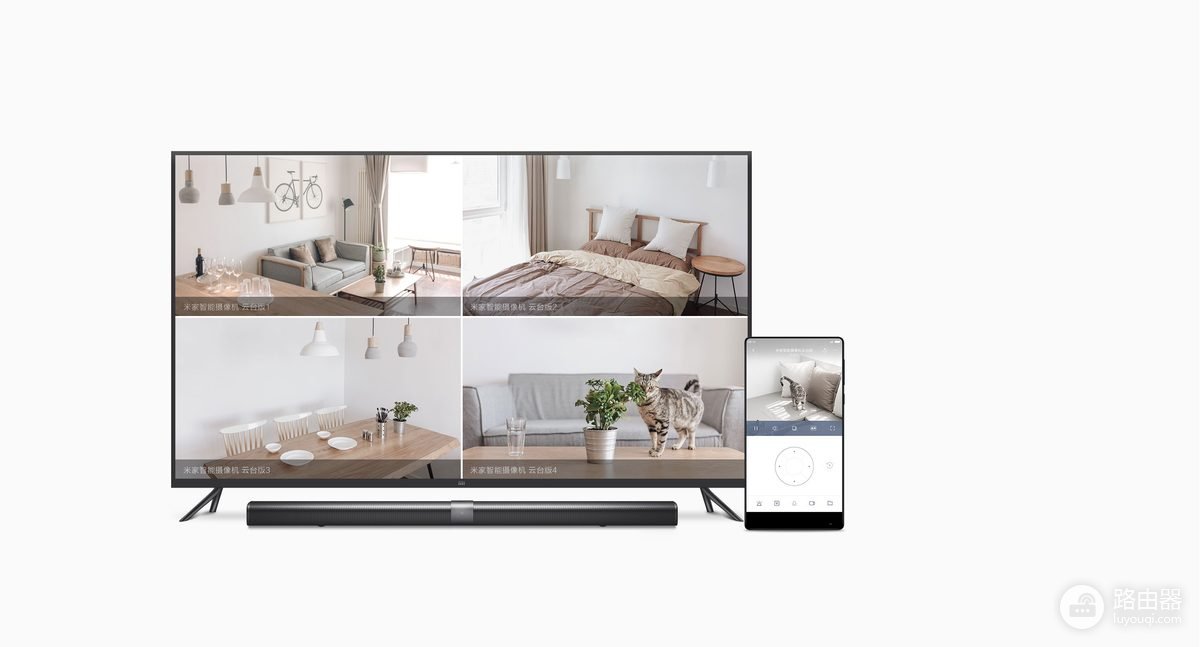
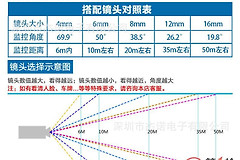
图中展示了多画面监控与手机端观看的状态。核验时除了看到设备图标,还要进入预览,确认画面来自刚刚分享的那台摄像头。
家人手机没有画面怎么查
| 看到的现象 | 核查位置 | 处理动作 |
|---|---|---|
| 设备列表没有摄像头 | 家人当前登录的账号 | 核对邀请对象后重新发送 |
| 设备显示离线 | 所有者手机的同一设备预览 | 恢复摄像头网络并刷新家人列表 |
| 打开后不是预期画面 | 设备名称和安装位置 | 撤销错误共享后选择正确设备 |
共享完成后,让家人分别在家中wifi和移动网络下打开一次画面,排除只在局域网内偶然可见的情况。不再需要继续分享,回到同一设备的成员或共享列表移除该账号,再请对方刷新设备列表检查访问是否结束。