Office退出登录账户的注销与切换账号方法
Office退出登录账户,可在Word、Excel或PowerPoint的账户页面完成。打开任一应用后进入【文件】→【账户】或【Office账户】,找到当前账号旁的【注销】并按提示确认即可。账户面板里的【切换账户】用于换用另一账号,无需反复退出。注销前处理正在编辑的文档和OneDrive同步,避免把尚未上传的更改留在本机。
在Office桌面端注销当前账户
1、保存正在处理的文件
账户退出本身不等于删除电脑里的本地文档,但当前账号关联的云端保存和同步会受影响。放在OneDrive的正在编辑文件,保存后检查需要保留的改动是否已经同步完成。公司或学校文件还应按组织的保存要求处理,处理妥当后继续。
2、从开始页进入账户面板
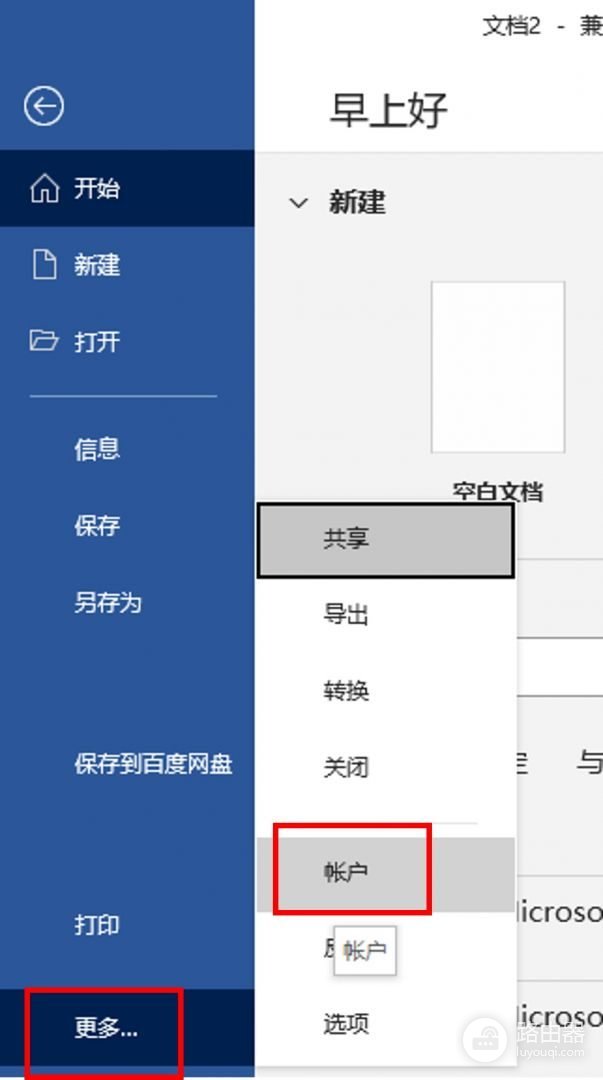
以Word为例,打开【文件】后回到开始页,在左侧较下方找到【更多】,再选择【账户】。有些版本直接在侧边栏显示【账户】或【Office账户】,名称略有不同,目标都是查看当前登录身份的账户页面。
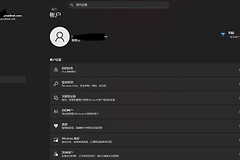
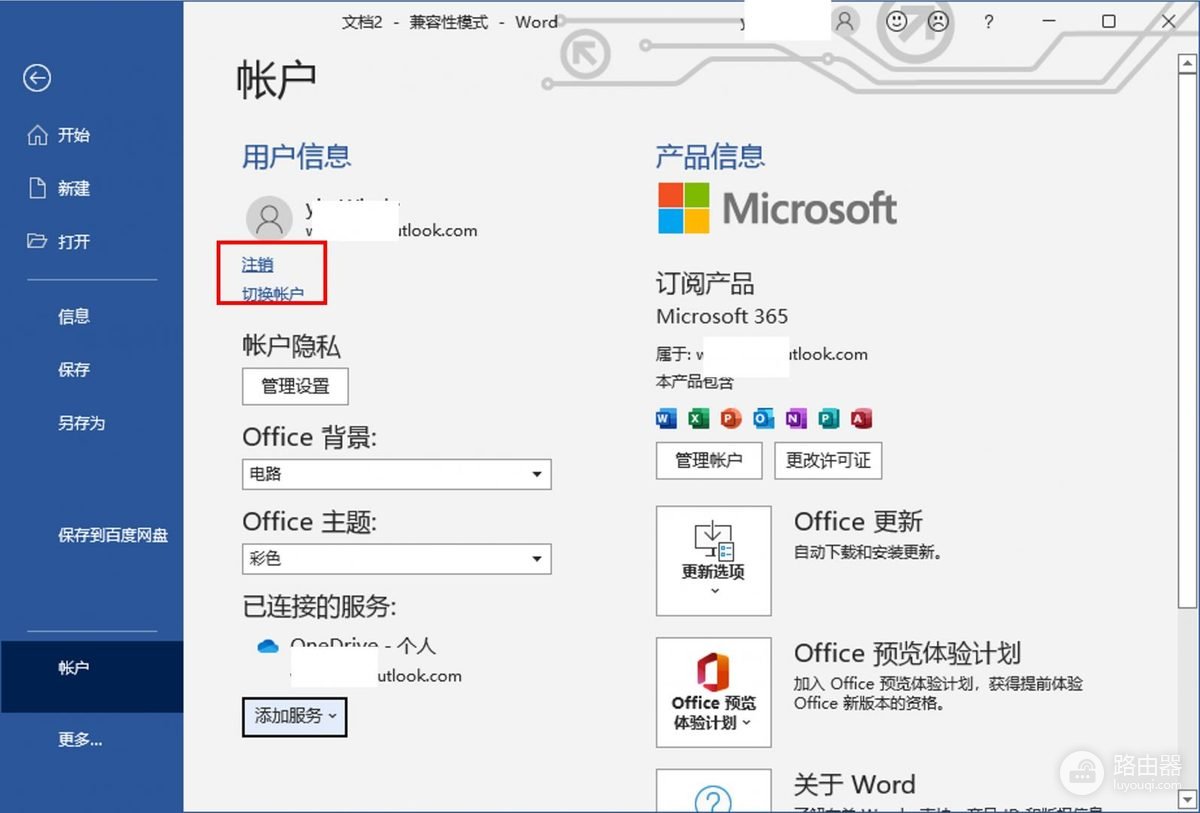
账户页面通常会显示用户信息、产品信息和已连接的服务。核对页面上的邮箱或账户名称,避免在多人共用电脑上退出了不该退出的账号。
3、选择注销并完成操作
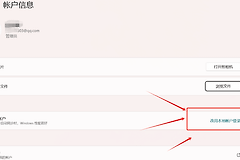
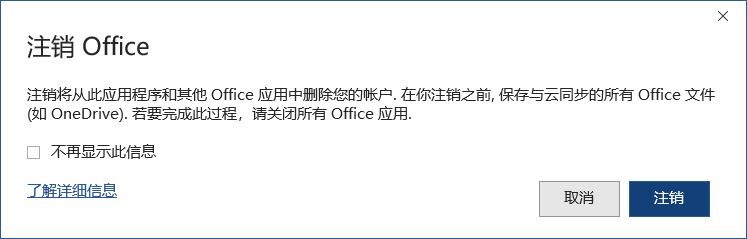
在当前账户信息附近点击【注销】。界面可能会提示,注销会从该Office应用及其他Office应用中移除账户,并提醒保存与云同步的文件。文件处理妥当后,选择提示框中的【注销】完成操作。
完成后重新查看账户区域,原账号不再作为当前Office账户出现,或页面显示登录入口,即说明桌面端的退出已经生效。页面仍停留在原状态,就关闭已打开的Office应用,再重新打开其中一个应用查看账户页。
注销和切换账户别混用
账户面板会同时提供【注销】和【切换账户】。前者用于断开当前账号,后者用于改用另一个账号。准备把个人账号换成工作账号,或在两套许可之间切换时,直接选择【切换账户】能让操作意图更清楚。
- 不再使用当前Office账号时,选择【注销】并完成操作。
- 仍要继续使用Office,只是换成另一个账号时,选择【切换账户】并登录目标账号。
- 账号关联OneDrive时,检查需要保留的文件已经保存和同步后,再进行注销或切换。
退出以后有哪些变化
注销或切换会移除当前账号在Office应用中的账户功能,因此不能再把文件保存和同步到该账号关联的OneDrive。文件本身不会因为这一步自动消失,但云端位置、最近文件和需要账号的服务会随当前登录身份变化。
重新登录后出现编辑或激活状态与预期不一致的情况,核对登录的邮箱是否就是拥有订阅或组织许可的那个账号。个人Microsoft账户与公司、学校账户可能对应不同的服务范围,切换之前记录文档保存位置和准备使用的邮箱,可减少来回切换带来的困扰。