Windows 7怎么连Wi-Fi?
更新时间:2026-10-11 14:54
Windows 7连接wifi,可以从【开始】→【控制面板】进入【网络和共享中心】,打开无线网络列表后选择自己的网络名称,输入网络安全密钥即可。任务栏网络图标显示已连接后,打开一个网页测试,便能确认电脑既连上路由器也能访问互联网。
Windows 7连接wifi的操作路径
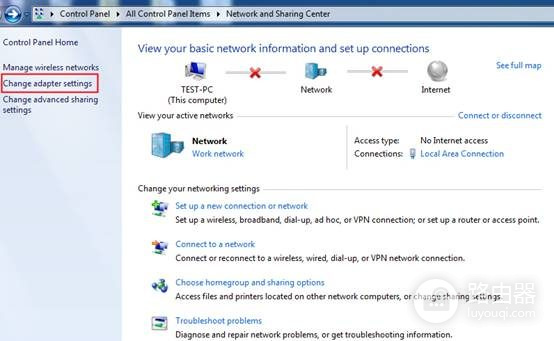
1、打开无线网络连接
在【网络和共享中心】左侧点击【更改适配器设置】,找到【无线网络连接】。笔记本的无线开关未开启、无线适配器被禁用或网卡驱动异常,都会让可用网络列表空白。恢复无线功能后刷新列表即可继续操作。
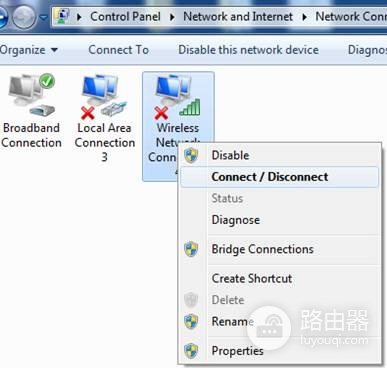
2、调出附近的无线网络
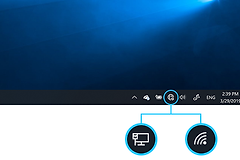
右键【无线网络连接】,选择【连接或断开连接】。系统会在桌面右下角弹出可用网络列表。路由器刚打开或信号较弱,网络名称可能暂未出现。等待片刻并刷新列表,避免把SSID暂时缺失误认为故障。
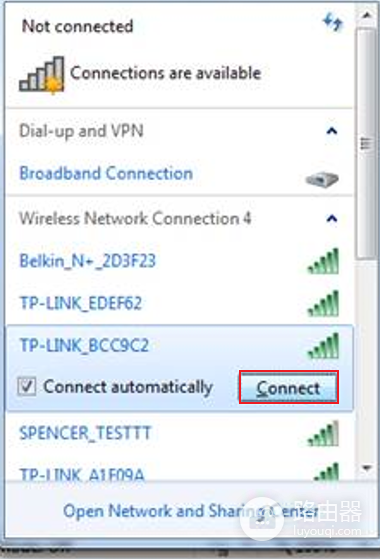
3、选择自己的wifi并连接
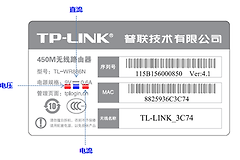
在列表中找到路由器发出的网络名称,也就是SSID。名称相近时先核对路由器标签或管理页面里的无线名称,确认目标后再勾选【自动连接】并点击【连接】。家庭或办公网络可以保存,公共热点不建议长期自动连接。
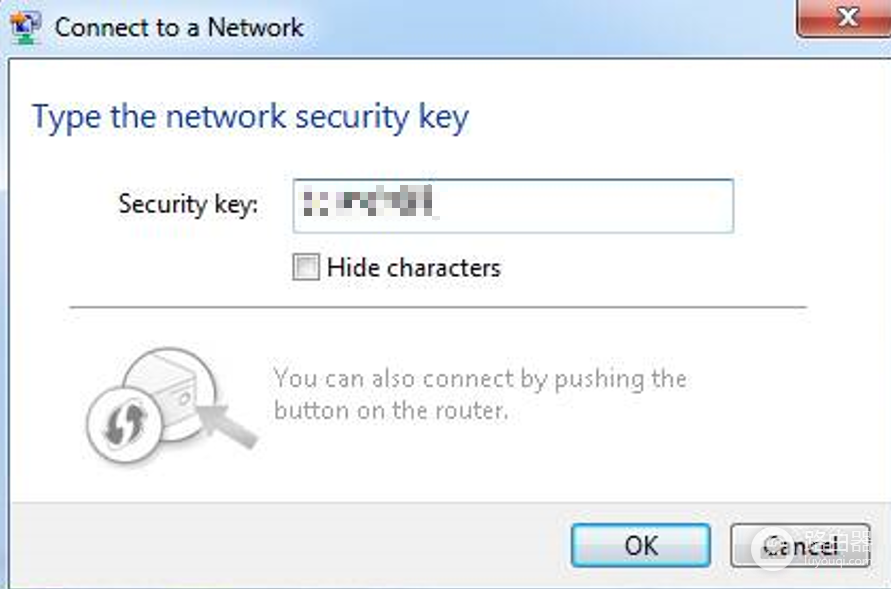
4、输入网络安全密钥
受保护的无线网络会弹出安全密钥窗口,输入当前wifi密码后点击【确定】。反复提示密码错误,常见原因是旧密码仍保存在电脑中或字符输错。核对路由器当前密码后,删除已保存的旧网络配置,再重新输入新密码。
5、确认已经可以上网
连接成功后,无线列表会显示已连接,任务栏图标不再处于正在连接状态。打开常用网页并等待页面加载完成,能够正常访问才说明无线连接和互联网访问都恢复了。
连不上或连上后不能上网时怎么处理
| 看到的情况 | 先检查什么 | 下一步 |
|---|---|---|
| 列表里没有任何wifi | 笔记本无线开关、无线适配器和网卡驱动 | 开启无线功能,启用适配器后刷新网络列表 |
| 能看到网络但总是密码错误 | SSID是否选对,密码大小写和字符是否正确 | 核对路由器当前无线密码,删除旧配置后重新输入 |
| 显示已连接却打不开网页 | 手机连接同一wifi是否也不能上网 | 手机也不能上网时检查路由器或宽带,只有电脑异常时断开重连并检查代理或固定IP设置 |
排查时把问题分成搜不到网络、无法完成认证和已连接但无互联网三类。每次只改一个设置,随后查看无线列表状态并测试网页访问,便于判断是哪一步恢复了连接。家中所有设备都无法打开网页,应优先检查路由器和宽带状态。