EV录屏和录屏大师哪个好?EV录屏和嗨格式录屏大师怎么选
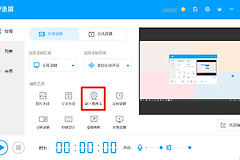
EV录屏和录屏大师没有绝对更好的一款,取决于你更在意录制入口还是参数调节。本文中的“录屏大师”指嗨格式录屏大师。EV录屏侧重本地录制、录制区域和录制列表,嗨格式录屏大师则提供格式、清晰度、帧率和音频开关等参数。偶尔录课件或桌面操作,可直接采用EV的本地录制流程。画质、帧率和声音需要细调时,嗨格式的参数界面更值得逐项试用。
EV录屏的录制与成片查看
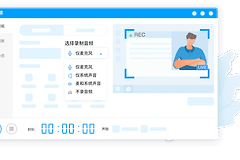
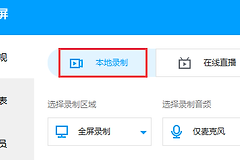
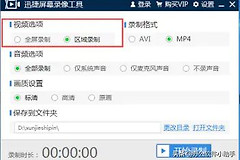
EV录屏的本地录制界面把录制范围和音频选项放在同一页。全屏录制适合完整桌面演示,选区录制适合只截取软件窗口,单录摄像头和不录视频则对应不同的素材需求。开录前把范围和音源选好,能减少录到无关桌面或漏掉讲解声音的情况。
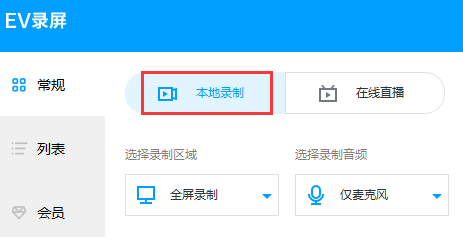
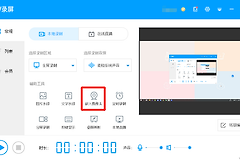
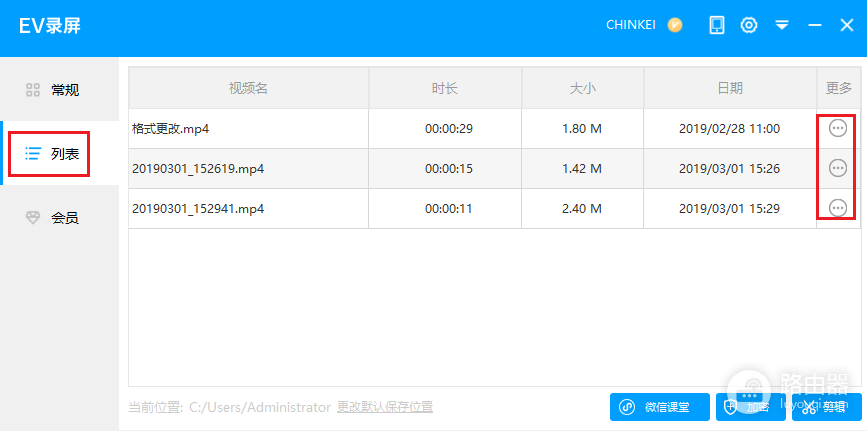
录制结束后可在【列表】查看文件名、时长、大小和日期,也能从列表定位保存位置。对只想快速完成一段录屏的人来说,录制与找回成片处在同一套界面里,操作路径更直观。
嗨格式录屏大师的参数控制
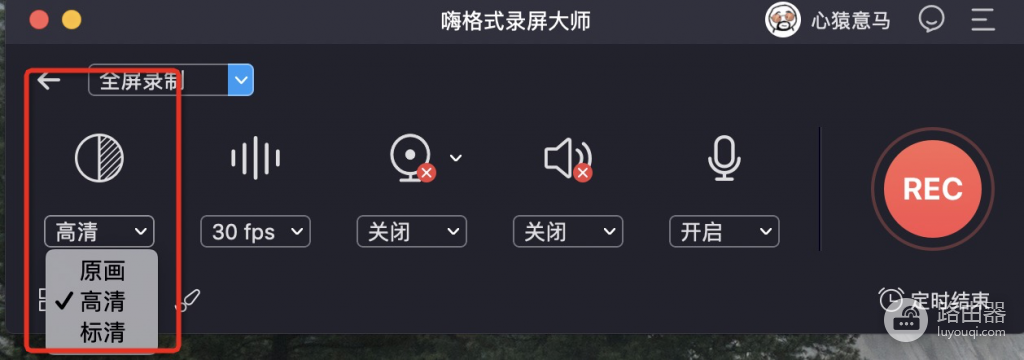
嗨格式录屏大师的参数页把视频格式、清晰度和帧率分开说明。格式选项包含MOV、MP4和M4V,清晰度界面可见原画、高清、标清,帧率下拉项覆盖20、24、25、30、60 fps等选择。录制文档、课件或软件操作可先用看清文字的设置试录,比一开始就抬高画质更容易找到合适的文件体积和流畅度平衡。
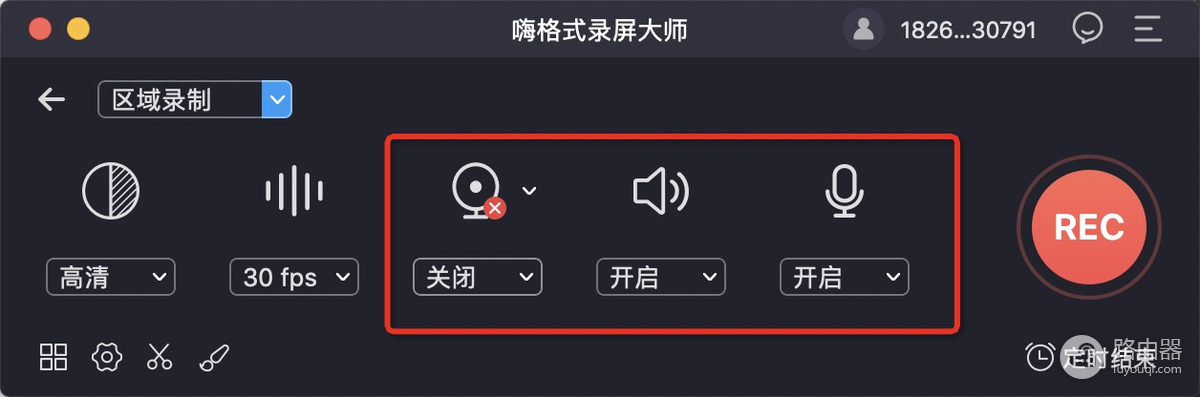
声音方面,系统声音对应电脑正在播放的音频,麦克风用于收录讲解人声,摄像头也可按需打开。边演示边讲解需要同时收声时,检查系统声音和麦克风各自是否开启,再录一小段回放。人声与画面都正常后,再开始正式录制。
用同一段短录屏决定更合适的一款
把两款软件都设为相同的录制范围和声音来源,各录两三分钟真实场景。回放时重点看四件事:文字是否清楚、系统声和人声有没有漏录、画面是否顺畅、保存后的文件是否容易找到和继续处理。
| 使用需求 | 优先观察的能力 |
|---|---|
| 网课或桌面演示 | 录制范围与本地文件查看是否顺手。 |
| 画质和流畅度要可调 | 清晰度、帧率和格式能否满足目标画面。 |
| 边操作边讲解 | 系统声音、麦克风和摄像头是否能按需组合。 |
| 录完马上交付 | 文件位置、格式和后续剪辑是否适合现有流程。 |
短试录结果比功能表更能说明哪款适合你的电脑和工作方式。无声、画面卡顿或文件过大,多从音源、清晰度和帧率设置逐项排查,再决定是否更换软件,不要把单次设置问题直接当成产品优劣。