Affinity Designer怎么导入笔刷
在Affinity Designer中安装笔刷,先找到实际的笔刷文件,再从画笔面板导入。下载内容是ZIP压缩包就解压。文件本身是 .afbrushes 或 .abr 时可直接选择导入。完成后到画笔面板的新分组中试画一笔,看到预期笔触就表示已可使用。
笔刷文件先这样准备
Affinity的笔刷有栅格和矢量两类。栅格笔刷可在Affinity Photo与Affinity Designer的像素角色中使用,矢量笔刷用于Affinity Designer的设计师角色。常见笔刷包扩展名是 .afbrushes,也可能是 .abr。
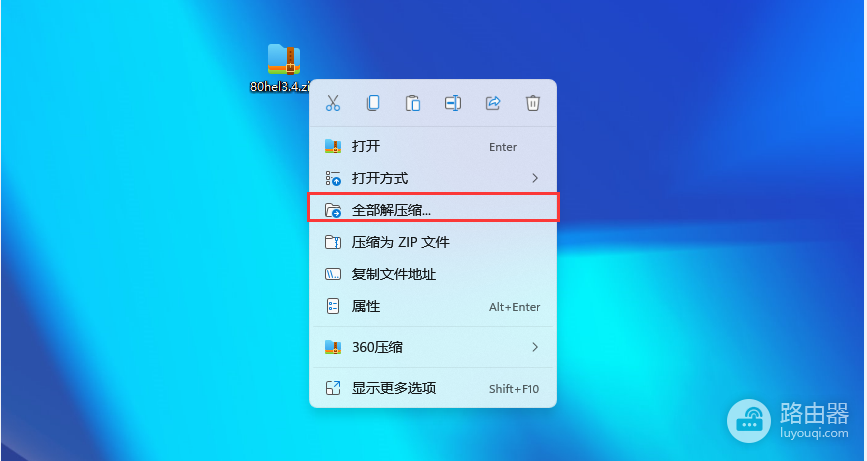
素材站下载的笔刷经常被装进ZIP。先在文件管理器里解压,打开解压后的文件夹,找到实际的 .afbrushes 或 .abr 文件。已经拿到这两种格式的文件,可以直接进入导入步骤。
Affinity Designer导入笔刷
1、打开画笔面板
在Affinity Designer中打开任意文档,调出【画笔】面板。栅格笔刷放到像素角色中测试。矢量笔刷留在设计师角色中使用。对应角色里的画笔分类会更容易找到刚导入的内容。
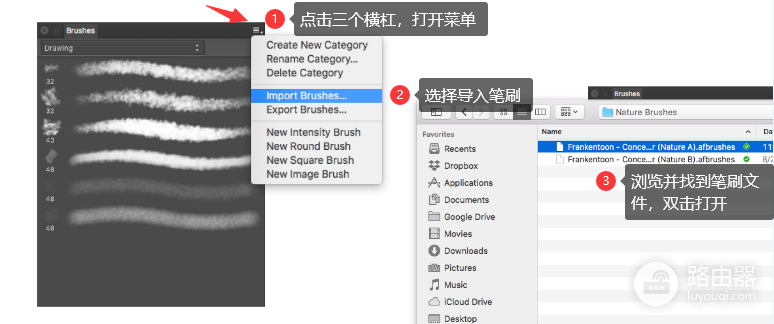
2、从面板菜单选择导入
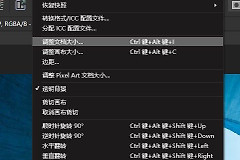
点击画笔面板右上角的菜单,选择【导入笔刷】。在文件选择窗口中定位刚才解压出的笔刷文件并打开。下图展示了画笔面板中的导入位置。
3、也可使用【导入内容】入口
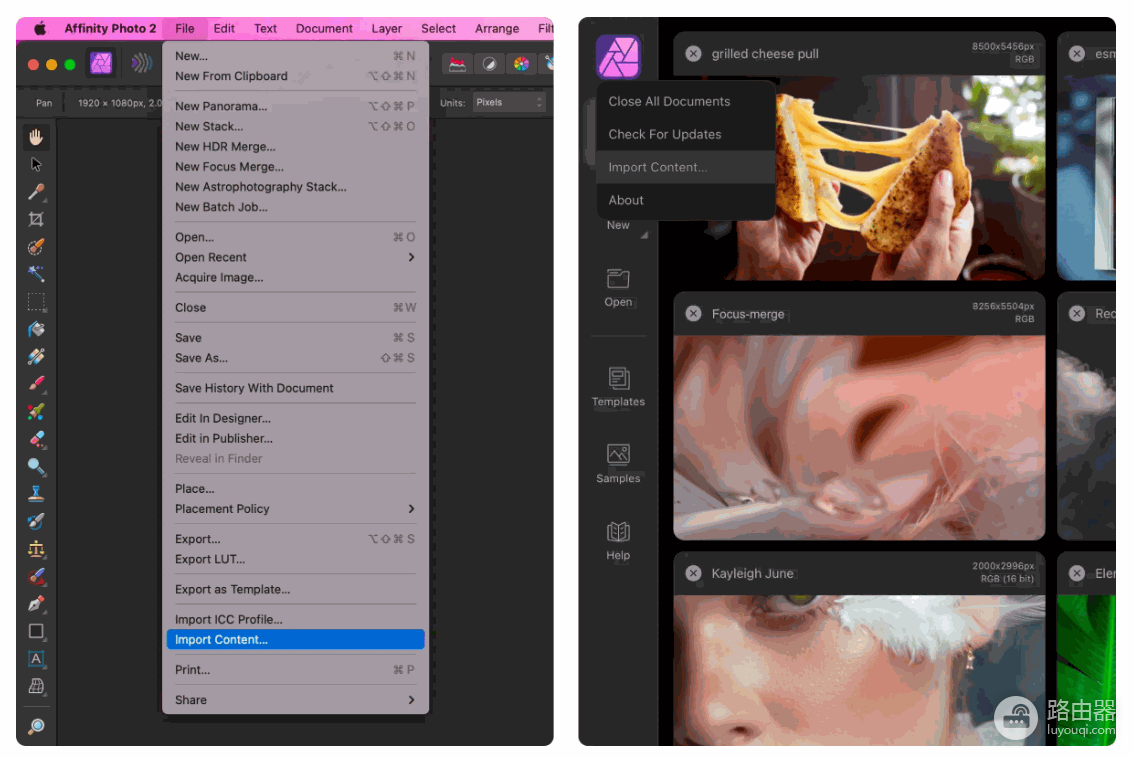
习惯从主菜单操作时,打开【文件】→【导入内容】,再选择笔刷文件。iPad端可从Affinity主屏幕左上角的图标进入【导入内容】。应用会按选定文件的类型放入相应位置。
4、在新分组里试画
导入完成后,画笔面板会出现新内容并自动分组。切换到这个分组,选一支笔刷在空白画布上画几笔。纹理、笔触或图案按预期出现,说明安装已经生效。画面仍像默认细线时,先看看当前选中的是否是新分组里的笔刷。
导入成功却用不起来时怎么查
- 画笔面板没有新分组:回到下载目录查看文件是否仍是ZIP,也要排除误选说明文件的情况。找到实际笔刷文件后,再从画笔面板菜单导入。
- 提示格式不兼容:查看笔刷包是否标注支持Affinity。Affinity可以导入部分其他软件的笔刷,不过第三方格式并不保证完全兼容,应以实际试画效果为准。
- 笔刷没有预期效果:检查当前角色与笔刷类型是否匹配。栅格笔刷在像素角色中测试,矢量笔刷回到设计师角色中测试,同时查看绘制图层是否被锁定。
把常用笔刷留好,换设备时更省事
一组笔刷可以正常使用后,保留原始下载文件,并在画笔面板里记下分组名称。重装软件或换到电脑、平板时,重新导入原始笔刷包即可。自己调整过的笔刷可以整理到单独分类后导出。导出前逐支试画,避免把测试笔刷和正式工具混在一起。