Affinity Photo怎么注册?账号登录与激活方法
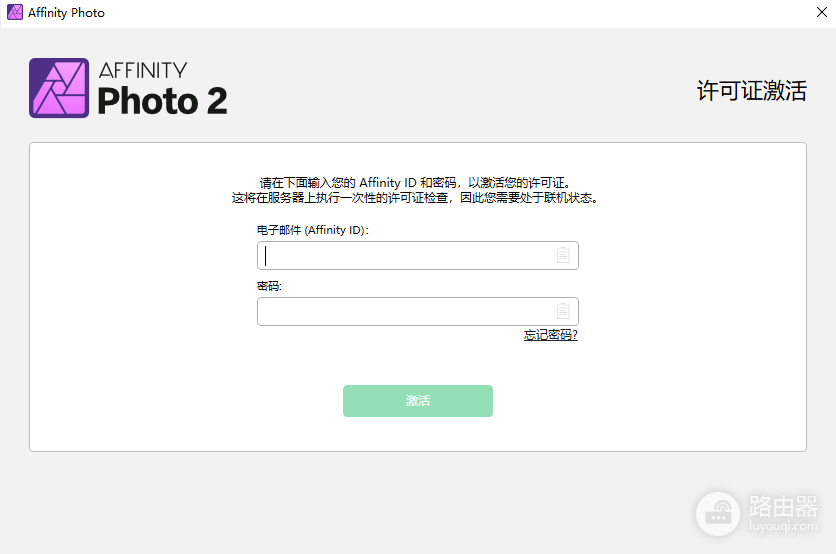
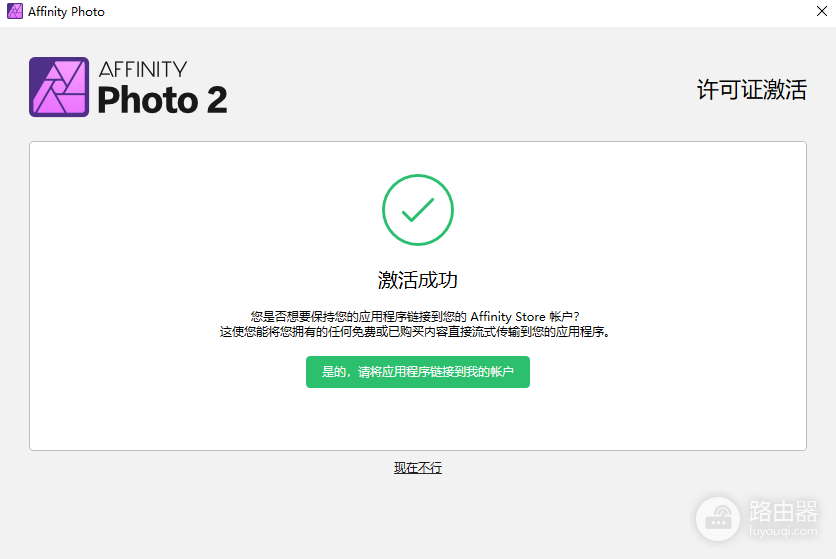
Affinity Photo注册要用Affinity ID,也就是访问Affinity Store时使用的邮箱。软件安装好后,从【开始】菜单或macOS的【应用程序】文件夹启动它,在许可证激活页输入该邮箱和密码。页面显示【激活成功】后,按提示接受许可协议,就可以开始新建文件。
Affinity Photo注册前先选对账户
已有购买记录的用户,直接填写下单或兑换产品所用的邮箱。这个邮箱既是Affinity ID,也是以后在软件中验证许可证的凭据。忘记密码就通过原账户找回,不必为了登录软件另外注册一个无关账户。
- 已有Affinity账户,选择【现有客户?】并使用原邮箱登录。
- 购买渠道提供兑换码,完成该渠道对应的兑换流程后,用兑换所绑定的账户登录软件。
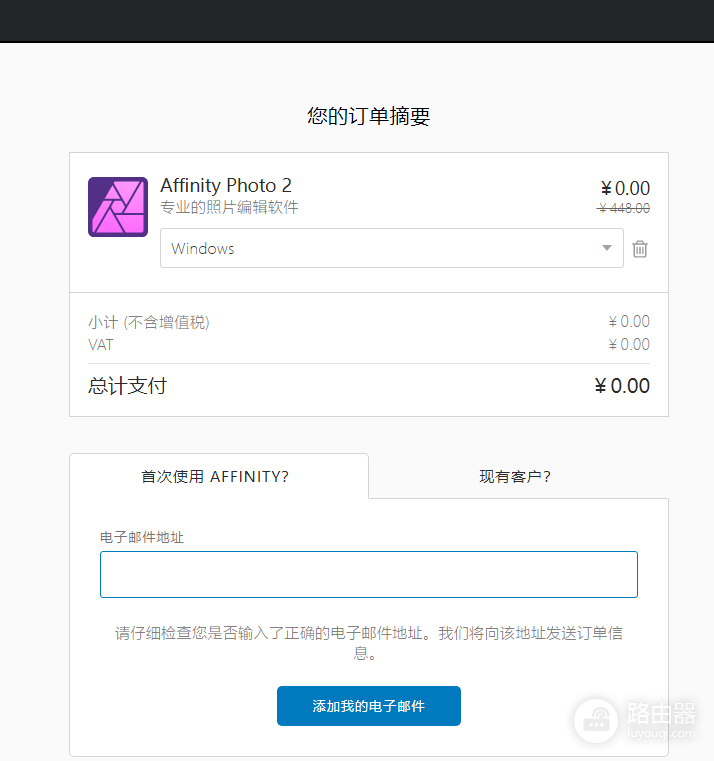
- 第一次使用Affinity,选择【首次使用AFFINITY?】,填写常用邮箱并创建账户。
下面这张图展示了首次使用时的邮箱输入区。它来自较早的产品页面,界面版本可能已经变化,不过新账户填写邮箱、已有账户进入原账户的判断仍可作为操作参考。
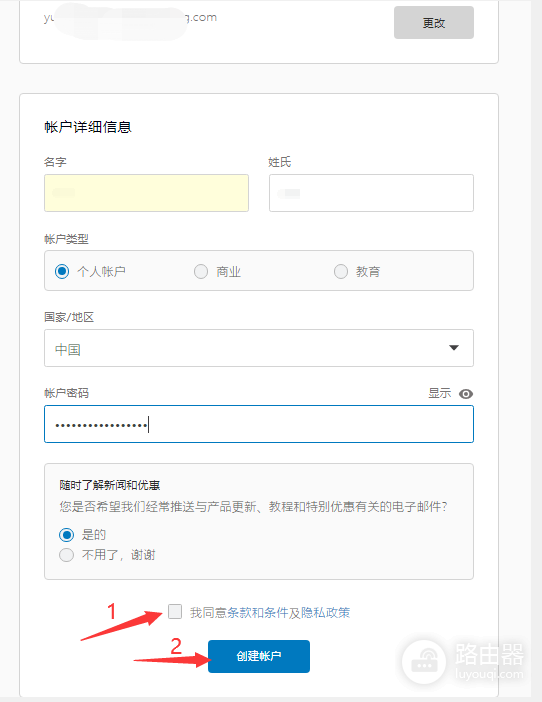
账户资料页会要求设置密码、同意条款并点击【创建账户】。请把邮箱和密码保存在自己能找回的位置,后面激活软件时仍会用到。
在软件里输入账号并激活
1、启动Affinity Photo
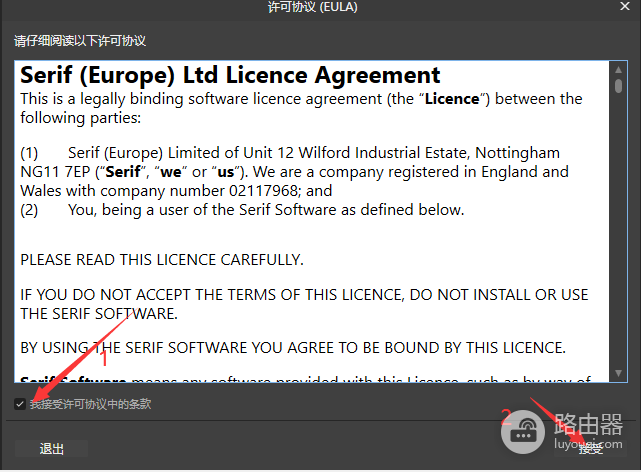
Windows从【开始】菜单打开Affinity Photo,macOS在【应用程序】文件夹中打开。首次运行弹出许可协议时,阅读后按页面选择接受,软件会进入账号验证流程。
2、填写Affinity ID和密码
在【许可证激活】页填入Affinity ID邮箱和密码,点击【激活】。这里应使用访问Affinity Store的那组邮箱,不是随手填写的昵称或其他邮箱。
3、以成功页面作为完成标志
账号验证通过后,页面会给出【激活成功】提示。这表示许可证验证已经完成,比单纯看到安装结束更能说明注册生效。进入下一页后可以按提示关联账户,也可以继续进入软件。
没有再次弹出登录框也可能是正常的
设备上已有任一Affinity应用登录账户时,其他Affinity应用可能不再要求重新输入Affinity ID和密码。打开软件后能正常新建文件,通常说明已有登录状态已经被识别。
首次进入如果看到许可协议窗口,勾选同意条款并点击【接受】即可。这个窗口处理的是软件使用条款,不代表账号验证失败。
账号或激活页面不通过怎么办
| 页面提示 | 处理方向 |
|---|---|
| 邮箱或密码不被接受 | 核对是否填写了Affinity Store或兑换记录所用的邮箱,再检查密码。 |
| 兑换码已拿到但软件无法激活 | 查看该兑换码是否已经在同一账户下完成兑换,然后回到软件登录该账户。 |
| 软件没有出现账号输入框 | 查看设备上是否已有其他Affinity应用登录,并在软件内检查是否能正常使用。 |
不要连续新建多个账户,也不要因为一次登录失败就重复购买。把订单或兑换记录与实际登录邮箱逐项对上。信息仍无法对应,就带着订单资料向购买渠道或Affinity支持入口核实许可证。