TortoiseSVN怎么拉取代码
TortoiseSVN拉取代码有两种做法。本机没有项目,就从仓库执行【SVN检出】创建工作副本。已经检出过的项目,直接在工作副本上执行【更新】同步服务器的新提交。普通文件夹不能直接更新,它必须先是SVN工作副本。
TortoiseSVN首次拉取代码
1、选择工作副本位置
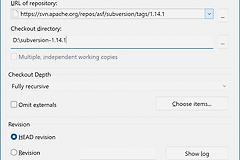
在资源管理器中进入准备存放项目的父目录,右键空白处选择【SVN检出】。检出对话框要求填写版本库URL和检出目录。输入一个不存在的文件夹名,TortoiseSVN会自动创建该目录。
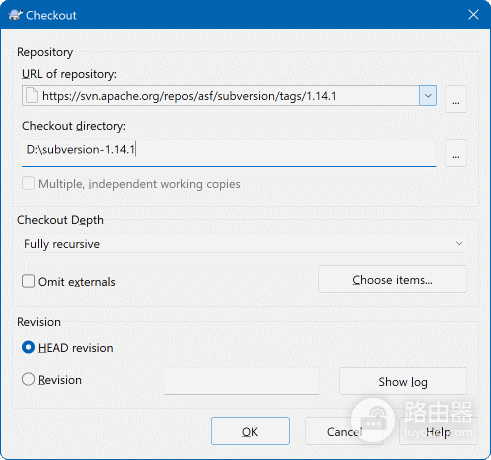
2、填写仓库地址并检出
把团队提供的仓库地址填入【URL of repository】,将本地目录设为项目工作副本的位置。项目采用trunk、branch或tag时,检查URL是否指向需要的目录。日常开发应检出trunk或更低一级目录,避免把整个仓库的分支和标签都下载到本机。
3、查看检出结果
点击【OK】后等待进度窗口结束。目录中出现项目文件后,就可以在这个工作副本中编辑、比较、更新和提交。项目引用了不需要同时取得的外部项,可按团队要求使用【忽略外部项】。这种工作副本后续需要通过【更新到版本】调整深度。
已有工作副本怎么更新
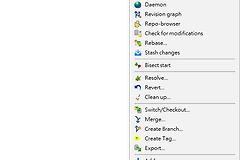
打开已经检出的项目根目录,右键选择【TortoiseSVN】→【更新】。标准更新会把工作副本同步到版本库的HEAD,并将服务器改动与本地修改合并。版本库本身不会被这次操作改变。
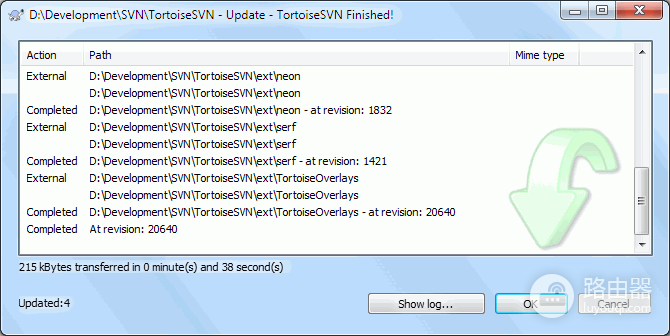
进度窗口中的绿色表示远端改动已经和本地改动合并。亮红色表示合并产生冲突。双击亮红色项目可启动外部合并工具,比较本地内容和服务器内容后再保存需要的结果。冲突未处理完前,不能把文件当作已经拉取成功。
需要旧版本时别用普通更新
要查看或测试指定修订版本,使用【更新到版本】而不是普通【更新】。单个文件或文件夹回到旧版本后,不应继续修改并直接提交,否则可能出现“过时”错误。只是需要一份旧文件时,更适合从日志中使用【将版本另存为】取得副本。
拉取完成后的检查
- 进度窗口没有亮红色冲突项目,或所有冲突已经通过合并工具处理。
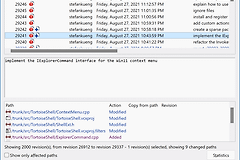
- 在项目根目录查看最新日志,确认修订记录与团队要求一致。
- 按项目说明安装依赖、编译或运行测试,确认同步后的代码能够正常工作。
更新发现不符合预期时,先打开日志和差异比较定位改动来源。不要立刻删除整个工作副本,以免丢失本地尚未提交的修改。