iTunes怎么把手机照片导入电脑?iTunes连接iPhone后怎么导入Windows
更新时间:2026-09-06 12:00
iTunes可以用来确认iPhone已被Windows电脑识别,但把手机照片保存到电脑,直接使用Windows【照片】应用更合适。用支持数据传输的USB线连接iPhone,解锁手机并点【信任】或【允许】。接着在【照片】里选择导入和已连接设备。
iTunes连接iPhone后怎么导入照片
把iPhone接到电脑后保持解锁。屏幕出现“要信任此电脑吗”提示时,按手机要求输入密码,轻点【信任】或【允许】。这是让电脑读取照片和视频的必要步骤。
- 使用可传输文件的数据线
- 保持iPhone解锁
- 在手机上选择信任
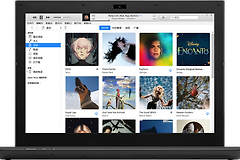
Windows上仍在使用iTunes时,可以打开iTunes查看是否出现设备图标。较新的环境也可以使用Apple设备App。没有识别到手机,先换一根明确支持文件传输的数据线或换USB接口,重新连接。
用照片应用导入iPhone照片
1、打开导入入口
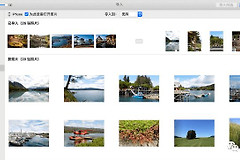
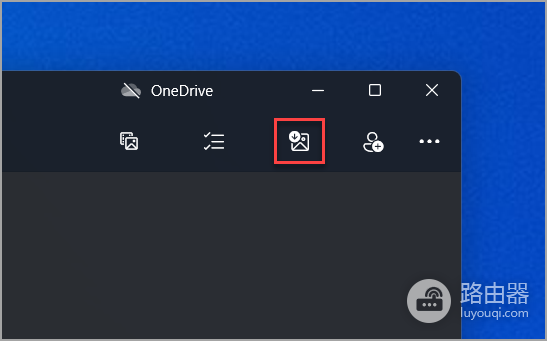
在电脑打开【照片】应用,选择【导入】→【已连接设备】。应用会读取iPhone中可导入的照片和视频,列表没有出现时,回到手机确认没有锁屏。
2、选择照片和保存位置
在列表里勾选本次需要的照片,选好电脑上的保存文件夹后开始传输。数量很多时按日期分批导入,完成一批就打开目标文件夹检查几张照片和视频能否正常播放。
iCloud照片和格式的影响
启用了iCloud照片后,部分照片可能只保存在iCloud,而没有完整原件留在iPhone上。这类项目先在手机上下载原始全分辨率版本,回到电脑导入。
- 确认照片原件已经下载到iPhone
- 再回到Windows照片应用导入
导入后的照片在Windows中打不开或视频兼容性不理想,可以在iPhone的【设置】→【相机】→【格式】里查看拍摄格式。后续拍摄选择【兼容性最佳】会使用JPEG和H.264。已经拍好的原文件不应因为导入而被直接删除。
照片没有出现或导入中断
- 手机不显示:解锁iPhone,重新选择【信任】,更换数据线或USB接口。
- 列表为空:关闭并重新打开【照片】,保持手机亮屏后选择【已连接设备】。
- 导入停住:不要拔线,取消本批任务,少量选择照片重新导入。
- 只少了部分照片:检查是否启用了iCloud照片,并把需要的原始版本下载到手机。
导入结束后确认电脑文件夹中的照片数量和内容无误,整理手机里的副本。iTunes本地备份不能替代可直接浏览的照片文件夹。