Affinity Photo怎么调整照片尺寸?Affinity Photo缩放与裁剪方法
在Affinity Photo里调整照片尺寸,打开【文档】→【调整文档大小】,按用途填写宽度、高度和单位。网页和平台图片使用像素。冲印前还要检查DPI。保持宽高比例锁定,照片就不会被拉伸变形。
Affinity Photo调整照片尺寸的操作
1、打开尺寸设置并确定用途
打开要处理的照片,进入【文档】→【调整文档大小】。窗口中会显示宽度、高度、单位、DPI与【重新采样】。网页头像、商品图和社交平台图片,把单位改成像素。冲印、海报等实体输出,按对方要求选择厘米或毫米并核对DPI。
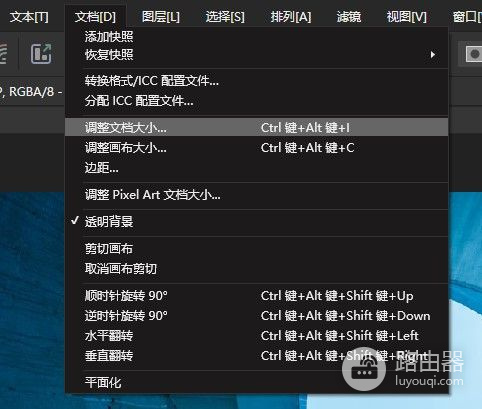
2、改变像素宽高时开启重新采样
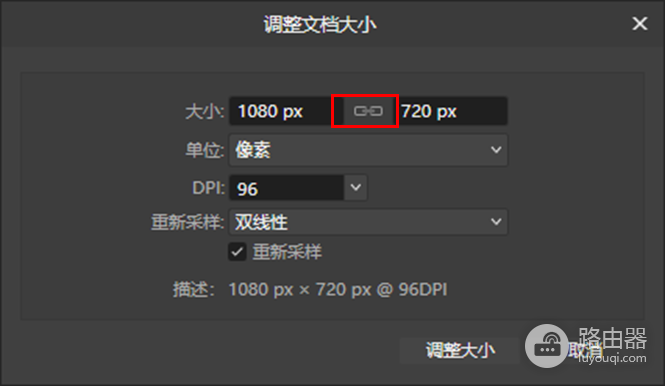
要让照片的像素宽高真正变小或变大,开启【重新采样】,在宽度或高度框中输入目标数值,点击【调整大小】。关闭【重新采样】后只修改DPI,像素数量不会改变。软件改变的是打印时每英寸使用多少像素的解释。
3、保持比例锁定后只改一边
宽高之间的锁定图标应保持开启。输入新的宽度后,高度会按原始比例同步计算。输入高度也是一样。要做1200像素宽的横图,只填宽度并让另一边自动变化,比同时手填两个数值更稳妥。
4、确认后按100% 视图检查
缩小会减少像素和文件体积。把小图放大会补出更多像素,文件也会变大,但无法补回原图没有的细节。调整完成后把视图切到100%,检查人物边缘、文字和细线。细节已经发虚,回到尺寸更大的原图重新处理。
固定宽高比的裁剪与缩放
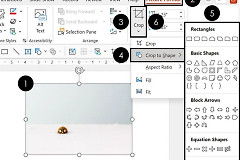
目标要求正方形、4:3或16:9,而原图比例不同,不能解除比例锁后直接拉成指定宽高。这样会让人物、圆形标志和建筑产生变形。应先选择【裁切工具】,在工具栏中选所需比例或自定义比率,移动裁切框保留主体,应用裁切。
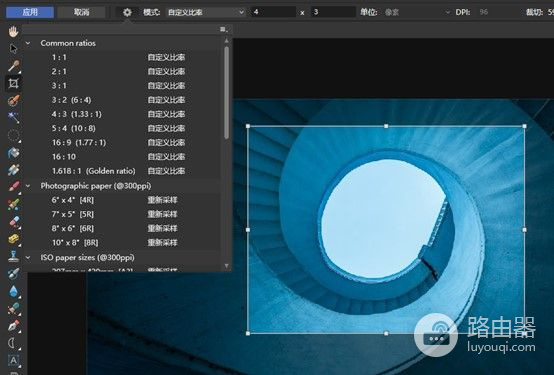
裁掉多余边缘后,画面比例已经符合目标。随后在【调整文档大小】输入最终像素。平台会二次裁切的图片,把脸部、文字或产品主体留在画面中间,四周保留少量安全边缘。
按使用场景决定单位和输出
| 使用场景 | 设置重点 | 完成后检查 |
|---|---|---|
| 网页或上传平台 | 单位设为像素,按要求改长边或固定宽高 | 导出文件的实际像素与平台要求一致 |
| 冲印或海报 | 按厘米或毫米设尺寸,同时核对DPI与像素数量 | 打印尺寸变化没有掩盖像素不足 |
| 头像或封面 | 裁成要求比例后,缩放到指定像素 | 主体没有被拉伸,也不会落在裁切边缘 |
导出JPEG或PNG前,查看一次导出窗口中的像素预览。普通照片可导出为JPEG。需要透明背景的图形选择PNG。文件过大,可在不改变长宽的前提下适当降低JPEG质量,并放大查看渐变、文字和人脸是否出现压缩痕迹。
尺寸调整后出现问题怎样判断
- 照片被拉宽或压扁:重新打开尺寸设置,开启宽高比例锁定,只修改一个边长。
- 改了DPI但网页显示尺寸没变:开启【重新采样】,输入像素宽高。
- 打印尺寸很大但画面不清晰:查看原始像素是否足够,必要时减小成品尺寸或换用更大的原图。
- 上传后主体被截掉:本地先按平台比例裁剪,并为主体预留安全边缘。