Affinity Photo怎么导出图片
更新时间:2026-09-08 15:18
Affinity Photo导出图片可把当前文档或选区转换为常见图像文件。操作重点是选定格式、调整该格式可用的设置、确认预览和文件体积,再指定保存位置。完成编辑不等于已经生成图片,只有点击Export并保存文件,目标文件夹才会出现可交付的图像。
打开Affinity Photo的Export对话框
1、从文件菜单进入导出
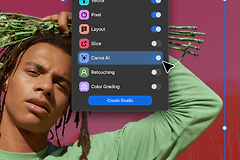
在【File】菜单选择【Export】打开导出对话框。
2、选择需要的格式
在对话框顶部选择文件格式。不同格式会显示不同设置,先按网页发布、普通分享或后续编辑的用途决定格式。需要透明背景时,也要留意所选格式是否支持透明区域。
调整设置并检查预览
在【File Settings】区域调整格式相关选项,需要更多控制时打开【Advanced】区域。导出窗口提供预览和预计文件大小,可用来判断清晰度与体积是否合适。尺寸缩小后,细小文字和边缘容易变得不清晰,可在预览中放大观察关键区域。
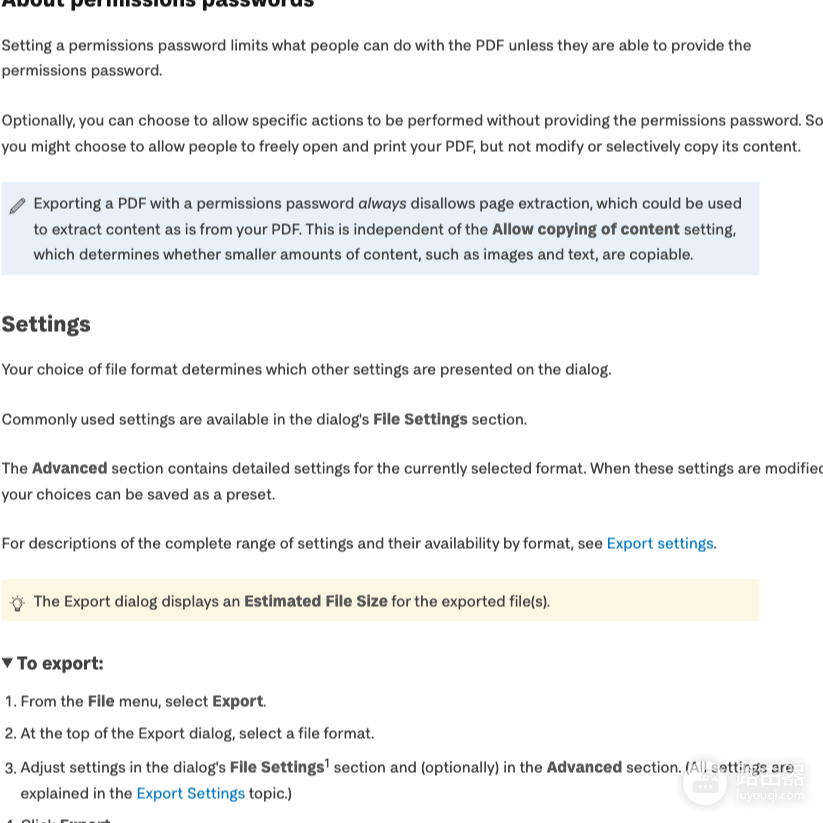
官方帮助页列出了从菜单、格式、设置到保存的完整顺序。选中图层时,还可根据需要设置导出范围,避免把不需要的图层一起写入文件。
填写文件名并保存
- 填写可识别的文件名。
- 选择单独的成品文件夹。
- 保留旧版本时更换名称。
点击【Export】后输入文件名,选择保存文件夹,再点击【Save】。同一位置存在同名文件,重新导出可能覆盖旧文件。需要保留原版本时,换用清楚的新名称或其他目录。
在目标文件夹核对结果
- 打开导出的图像。
- 检查尺寸、格式和画面。
- 记录合适的导出设置。
打开保存位置,检查导出的文件格式、尺寸和画面是否符合用途。网页图片可在浏览器中打开查看,交给他人的文件可用常见看图程序测试一次。结果不合适,回到文档调整设置后另存一份,方便比较不同导出方案。
建议把成品与 .afphoto源文件分开存放。源文件继续保存图层和可编辑内容,导出的PNG或JPEG适合上传、发送或嵌入其他文档。