华为手机助手连接电脑和数据备份方法
更新时间:2026-09-27 13:31
华为手机助手可让华为手机或平板连接电脑,连接成功后可使用数据备份、数据恢复、系统更新或系统修复。先在电脑安装与设备系统版本对应的工具,用支持数据传输的USB线接入设备,再按手机提示完成传输方式、授权和验证码校验。
华为手机助手怎么使用:完成电脑连接
1、选好工具和数据线
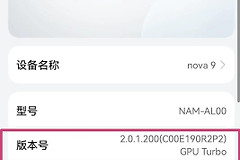
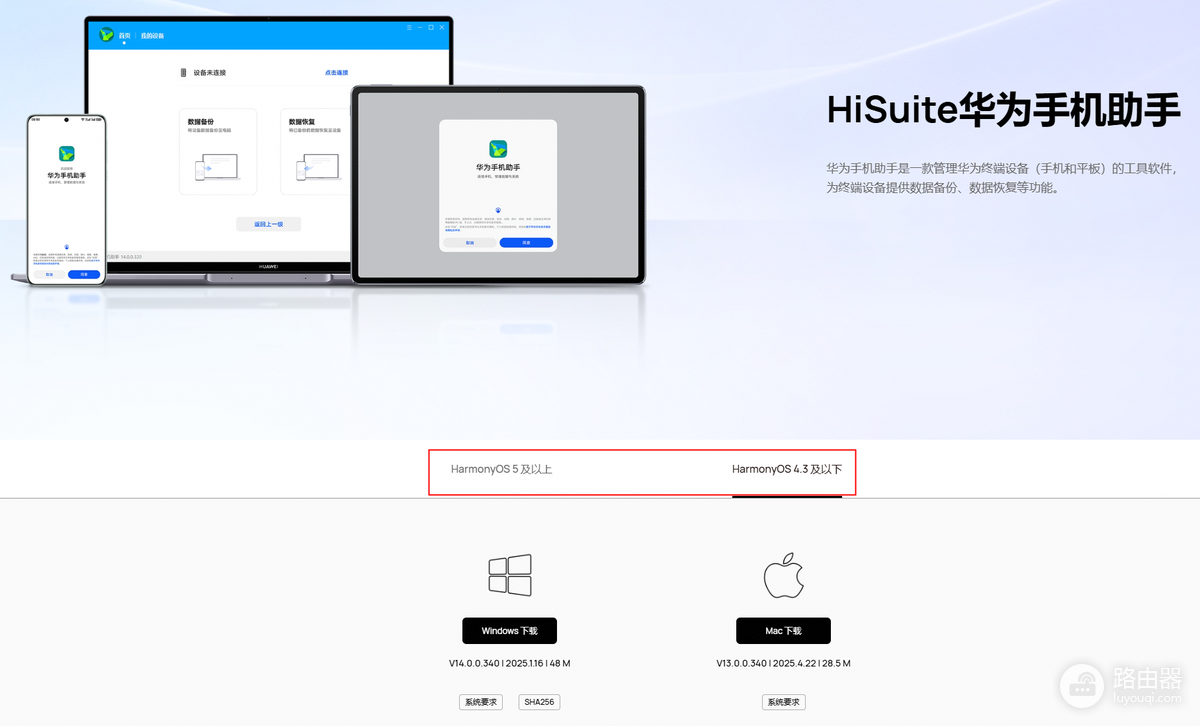
设备系统版本不同,应从华为手机助手官网选择对应工具。原装或能传输数据的USB线更适合连接,只有充电能力的线会导致电脑无法传输数据。连接前保持手机可解锁,电脑端也先打开手机助手。
2、把USB用途改为传输文件
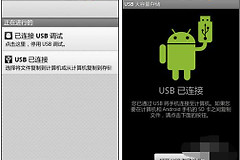
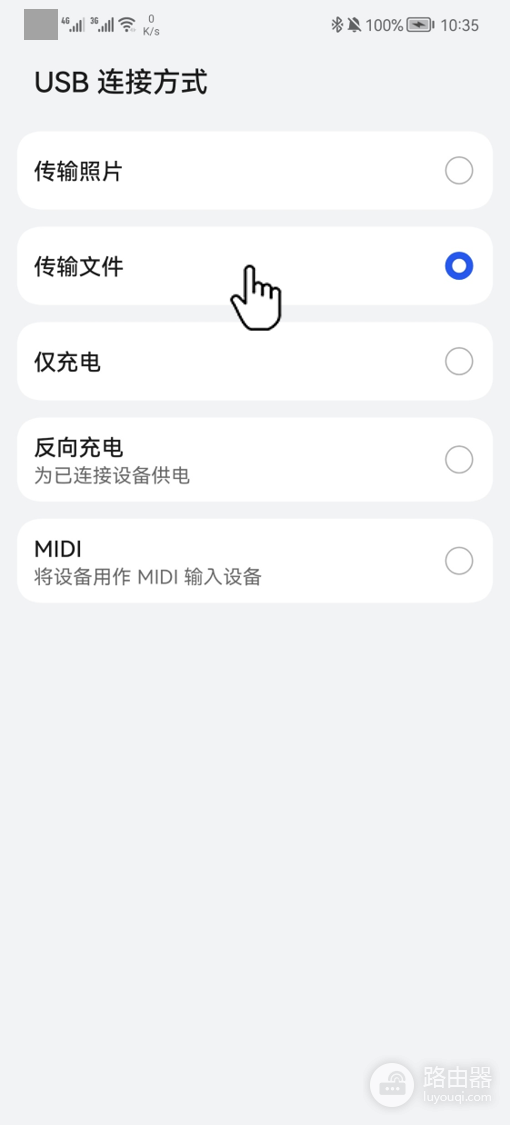
手机或平板接到电脑后,从通知栏打开USB设置,选择【传输文件】。电脑端随后才能继续识别设备并显示连接页面。仍停留在充电模式时,回到通知栏重新选择即可。
3、处理HDB授权
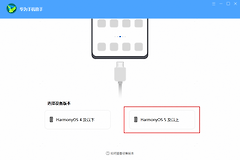
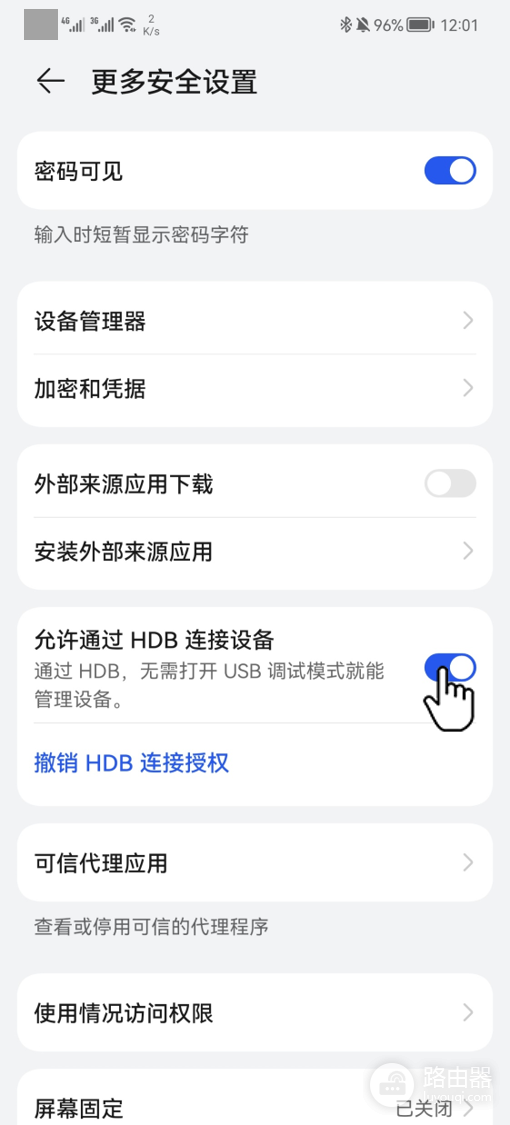
HarmonyOS 4.3及以下设备可在设置中搜索“HDB”,进入【允许通过HDB连接设备】并打开开关,再在授权框中选择确定。设置内没有HDB项目时,按设备提示进入开发者相关页面处理USB调试,不要更改与连接无关的选项。
4、输入验证码完成配对
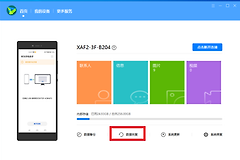
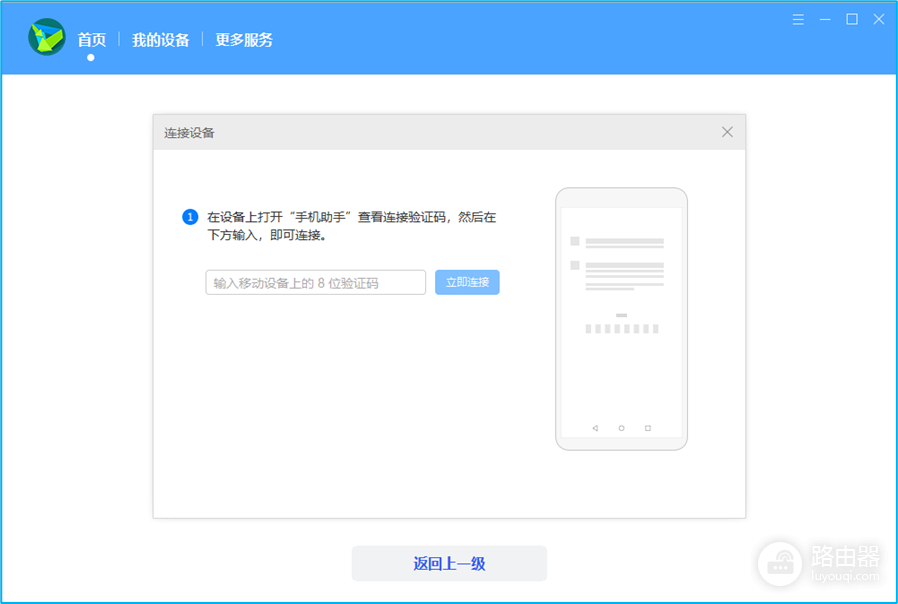
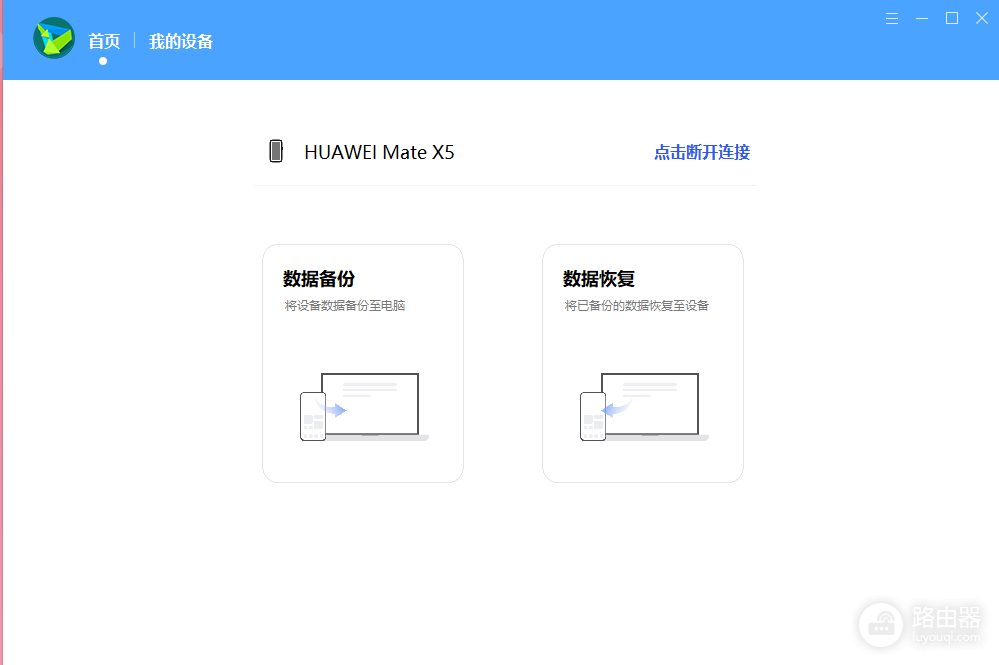
手机端会显示8位连接验证码。将该验证码填入电脑端的输入框,点击【立即连接】。设备名称出现在电脑端主页,或主页显示【数据备份】、【数据恢复】等入口,表示连接已经完成。
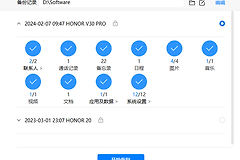
备份适合在换机、送修或重置设备前使用。进入【数据备份】后按界面选择数据类别并等待完成提示,保存好备份位置和密码。恢复时从已有记录中选择目标备份,整个过程保持数据线连接,避免中途锁屏、拔线或切换USB用途。
电脑不识别设备时,依次查看线材是否支持传输、手机是否已选【传输文件】、HDB授权是否完成以及验证码是否填入当前窗口。重新插拔后仍失败,可退出手机助手、重启手机和电脑后重试,并记录页面提示再查询华为支持信息。