EditPlus怎么设置中文?EditPlus原版语言切换与乱码处理
EditPlus原版不能在菜单里直接切换成简体中文。打开【View】→【UI Language】后,可见的是English和Korean。想用中文界面,需要使用本身带中文资源的本地化版本。文件里的汉字显示乱码,应改文件编码,不是改界面语言。
EditPlus的界面语言入口
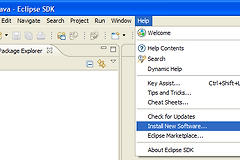
启动EditPlus,点顶部【View】,把鼠标移到最下方的【UI Language】。这里列出的是程序界面可用语言:选择English会保持或切回英文,选择Korean会切为韩文。选择后关闭并重新打开EditPlus,再看菜单文字是否变化。
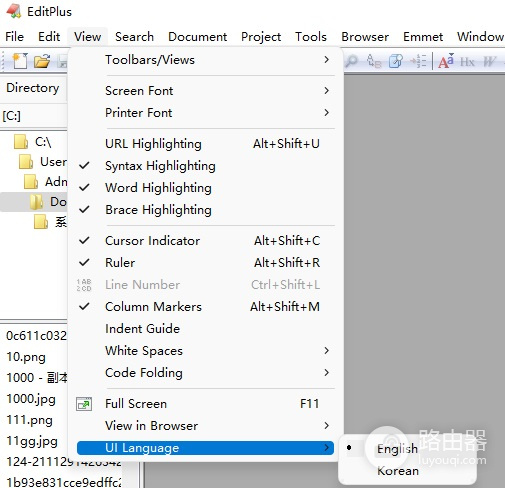
上图的子菜单只有English和Korean,因此它并没有“中文”这一项。不要继续在【Tools】、语法高亮或字体设置里寻找中文菜单。这些项目不会把程序界面翻译成中文。
EditPlus中文界面与本地化版本
原版UI Language菜单没有中文选项,就不能靠一次设置把它变成简体中文。中文界面来自已本地化的发行版本或与特定版本匹配的语言资源。安装前确认来源、适配的EditPlus版本和已有授权信息,并保留当前安装目录或设置的备份。不要把来路不明的同名文件直接覆盖进正在使用的程序目录。
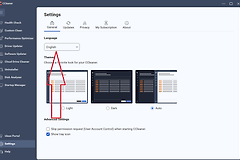
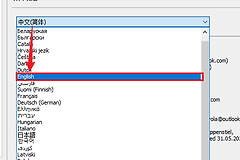
使用中文化版本后,也可从【视图】→【界面语言】查看可选项。下图展示的菜单包含“中文”和“英文”,它说明中文显示来自该本地化版本本身,而不是英文原版菜单里隐藏的开关。
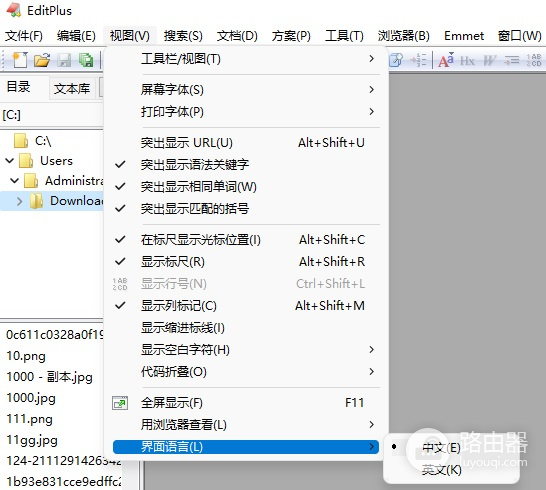
切换后依次检查顶部菜单、偏好设置窗口和右键菜单。只有这些界面都变成中文,才算真正完成界面语言切换。代码注释变正常而菜单未变,处理的其实是文本编码问题。
EditPlus文件乱码:改File Encoding
文件中的汉字变成乱码,保留当前文件不要立刻覆盖保存。打开【Document】→【File Encoding】→【Change File Encoding】,再按该文件原有编码选择打开或转换方式。UTF-8可作为常见检查起点。旧项目使用其他编码,按项目约定处理,不能只因看到UTF-8就批量转换文件。
文字恢复后再保存一次,关闭该文件并重新打开。中文正文、注释和文件名仍能正常显示,才说明读取和保存编码一致。界面仍是英文但汉字正常,属于正常状态。这时无需为了显示中文文本再替换程序语言资源。