Firefox如何修改字体?默认字体和网页字体设置方法
更新时间:2026-11-11 15:59
Firefox的网页字体可在【设置】→【常规】的【语言与外观】区域修改。这里能选择默认字体和字号。想让文字不会过小,可再进入高级字体选项设定最小字号。关闭设置页面后,修改会自动保存。
在Firefox设置中修改默认字体
点击浏览器右上角菜单,选择【设置】,保持在【常规】页面并向下找到【语言与外观】。在【字体】区域选择自己习惯的字体和大小,再打开常看的网页查看正文效果。默认字体主要用于网站没有明确指定字体的内容,因此有些页面看起来可能没有变化。
用高级选项分别调整文字类型
1、打开字体的高级设置
在【字体】区域点击【高级】,先从语言或文字列表中选择正在阅读的文字类别。中文网页和外文网页的字体选择可能不同,调整后可用同一篇常看文章检查字形是否易读。
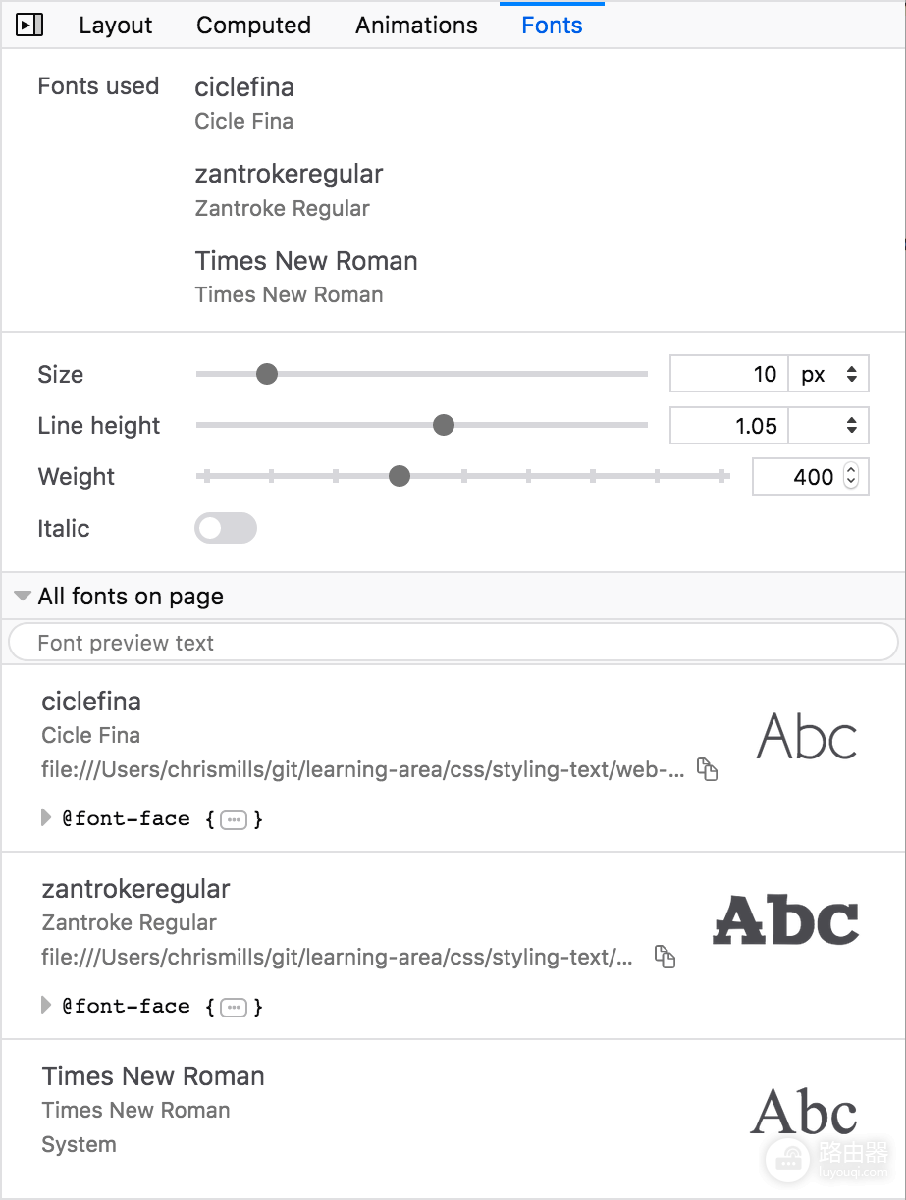
2、设置比例字体和等宽字体
高级窗口里可分别指定比例字体、衬线字体、无衬线字体和等宽字体。普通正文多受比例字体影响,代码、命令或对齐内容会更多使用等宽字体。不要只看首页的标题效果,也打开带有代码或表格的页面确认等宽文字没有变得拥挤。
3、提高最小字号
网站把文字设得过小时,最小字号可以限制它继续缩小。把数值调高后重新加载网页。整页文字显得过大,就把最小字号回调一档,而不是反复更换默认字体。
网站仍显示原来的字体怎么办
许多网站会在自己的样式中指定字体,这时Firefox的默认字体不会完全覆盖页面。回到【高级】字体设置,取消勾选【允许页面选择自己的字体,而不使用上面的设置】后,浏览器会优先采用你选定的字体。这个改变可能影响图标、表格或特殊排版,页面出现错位时恢复该选项即可。
| 看到的情况 | 应调整的位置 | 验证方式 |
|---|---|---|
| 普通网页文字太小 | 高级字体设置中的最小字号 | 重新加载正文页面,确认小字已放大 |
| 代码文字难读 | 等宽字体及其字号 | 打开代码或命令内容查看字符是否对齐 |
| 只有一个网站字体没变 | 允许网页选择自己字体的选项 | 切换选项后刷新该网站并观察排版 |
默认字体、最小字号和网页自定义字体各管不同的显示问题。改完只要在普通文章页和常用网站各检查一次,就能判断哪一项真正影响了阅读效果。