Honeyview怎么调中文?在设置里切换语言的方法
Honeyview可以在程序的【设置】里切换界面语言。打开任意图片后,在软件窗口内右键进入【设置】或【Configuration】,打开【语言】页选择中文并按【确定】。软件重启后,菜单和设置页显示为中文,就说明切换已经生效。
Honeyview调中文:在设置页选择语言
打开程序设置
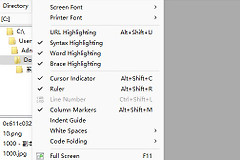
让Honeyview保持打开图片的状态,在窗口范围内单击鼠标右键。来源教程把入口写作“设置”,旧版界面显示【Configuration】。这两个名称都用于打开程序配置窗口。
进入【语言】页
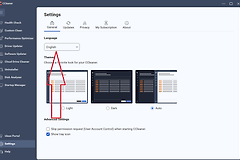
在设置窗口左侧的分类列表中选择【语言】或【Language】。这里调整的是Honeyview自己的界面文字,不改Windows的系统显示语言。进入语言页后,查看当前选择和列表中的可选项目,再进行下一步。
从列表中选中文
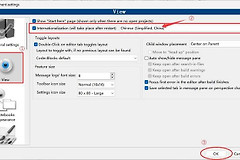
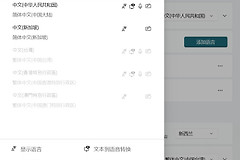
展开【语言设定】下方的列表,选中中文选项后单击【确定】应用设置。图中可见“中文(简体)”以及English等项目,显示正在切换的软件界面语言。列表里出现多种语言是正常状态,选好中文后不改动其他分类。
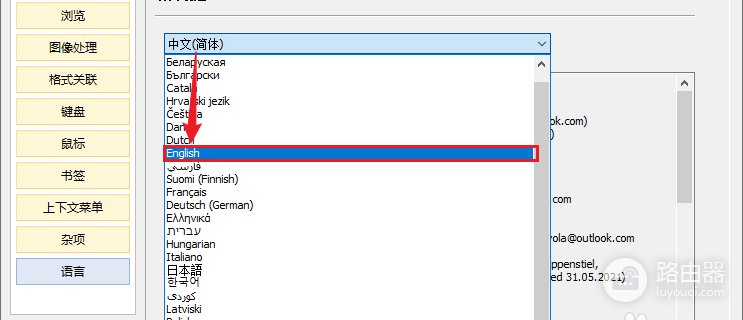
中文项目没有出现在当前可见区域时,在同一列表内继续查看,不返回主窗口重新开始。不同版本的项目名称略有不同,以当前设置页实际显示的语言名称为准。
重启后检查结果与处理异常
完成软件重启
保存选择后,Honeyview会弹出软件将重启的提示。按提示继续,让程序关闭并重新打开。未完成重启的旧窗口仍保留原来的显示语言,完成重启后再检查界面。
检查界面是否已变更
重新打开任意图片,查看右键菜单、设置窗口的分类名称和常用命令。来源教程说明,重启后界面会显示为刚才选择的语言。这些位置都变成中文即可继续使用。再次打开【设置】查看【语言】页的当前选择,与菜单显示相互核对。
处理找不到选项或保存失败
回到【设置】核对左侧是否已经选中【语言】,而不是【一般】、【浏览】或文件关联页面。未保存的语言选择重新选中文并按【确定】,再关闭所有Honeyview窗口后启动。软件无法打开、设置不能保存或文字显示异常,保留版本号和异常画面,再使用可信安装包修复或覆盖安装。不要从不明页面单独替换程序目录里的DLL或语言文件。