Win11蓝牙怎么改AAC编码
Win11没有提供手动把蓝牙音频强制切成AAC的开关。AAC从Win11 21H2起受支持,实际播放会在电脑和耳机共同支持的编码中协商。想改善听感,应退出占用耳机麦克风的应用,重新配对,并检查驱动和硬件兼容性。
设置页显示耳机已连接,只能说明配对成功,不能据此判断当前一定使用AAC。具体使用哪种编码,仍由电脑与耳机的共同能力决定。
Win11蓝牙AAC不能手动强制切换
普通音乐和视频播放使用A2DP。电脑会按自身和耳机支持的能力选择可用编码,耳机标注支持AAC,也不代表每台电脑都会实际选中AAC。
会议软件、语音聊天或录音程序调用耳机麦克风后,Windows会转用HFP。HFP需要同时采集和播放声音,听感变差往往是进入通话模式,并不表示AAC被永久关闭。退出这些程序并停止使用耳机麦克风,继续播放媒体,设备会回到A2DP。用同一首音乐复测,更容易判断变化。
重新配对蓝牙耳机
1、让耳机进入配对模式
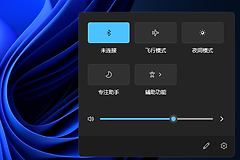
按耳机说明书进入可发现状态。电脑端打开蓝牙后,可以点击任务栏时间和日期旁边的快速设置,确认蓝牙磁贴已开启。
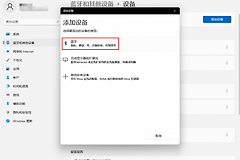
2、从管理蓝牙设备中添加耳机
在快速设置中选择【管理蓝牙设备】,从【新建设备】中选取耳机并按页面提示完成配对。设备列表没有出现耳机,就让耳机重新进入配对模式,并检查【蓝牙设备发现】是否需要设为【高级】。
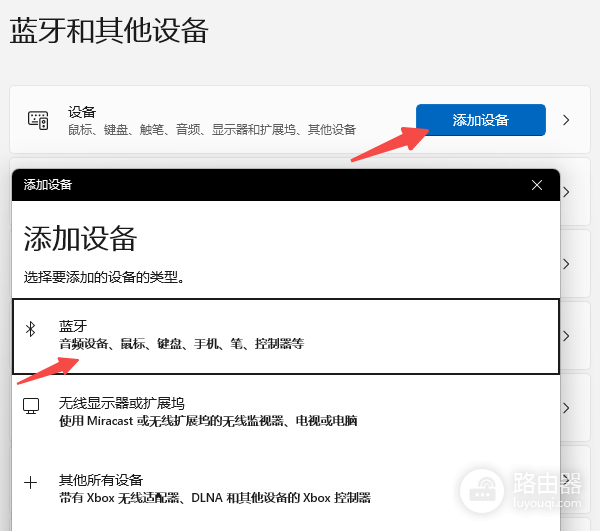
3、回到媒体播放复测
配对完成后播放音乐或视频,避免同时开启耳机麦克风。Win11未必会显示当前实际使用的编码名称,重点应放在声音是否已回到常规媒体播放的状态。
重连后仍听感不对
重新连接仍无改善,应核对耳机和蓝牙适配器是否都支持AAC,并到电脑或蓝牙芯片厂商的支持页安装与机型匹配的驱动。更新完成后重启电脑并重新连接耳机。
- 开麦后音质变差:退出通话或录音应用,回到A2DP媒体播放试听。
- 耳机搜不到:重新进入配对模式,并查看蓝牙设备发现设置。
- 重连后表现仍异常:检查适配器、耳机的编码兼容性,并更新匹配的蓝牙驱动。
不建议安装来路不明的“强制AAC”工具。它不能让不支持AAC的硬件新增能力,还可能替换音频组件。按照上述方法排查,可以排除通话模式影响,并判断是否存在兼容性问题。