NVIDIA驱动和CUDA怎么安装Windows配置与验证
在Win11或Win10上安装NVIDIA驱动和CUDA,可按“识别显卡、安装驱动、安装CUDA Toolkit、运行样例”的顺序完成。游戏、剪辑和普通显卡加速只需安装适配的NVIDIA驱动。编译CUDA程序或部署依赖CUDA的开发环境,需要安装Toolkit。
NVIDIA驱动和CUDA安装前要看什么
- 显卡与驱动状态:打开【设备管理器】→【显示适配器】查看显卡名称,NVIDIA GPU不应带有黄色感叹号。笔记本还要核对独显状态、系统版本和显卡型号。安装包与设备不符可能无法继续安装。
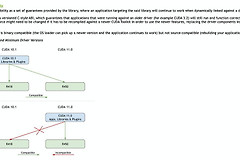
- 项目依赖:项目或框架的依赖说明决定CUDA大版本和驱动能力。已有项目、编译器和相关库可能要求特定组合,不要只因Toolkit有新版本就覆盖现有环境。运行现成程序以它的安装说明为准。
按顺序安装驱动和CUDA Toolkit
1、安装或更新NVIDIA驱动
在NVIDIA官方驱动下载页按显卡型号和Windows版本选择安装包。关闭游戏、渲染或计算程序后执行安装并重启。重启后查看设备管理器、任务管理器性能页或NVIDIA控制面板,显卡应已正常出现。设备管理器仍显示基本显示适配器,或列表中没有NVIDIA设备,说明应把排查重点放在驱动或硬件识别上。
2、安装与项目匹配的CUDA Toolkit
在CUDA下载页选择Windows、系统架构和目标版本后运行安装程序。NVIDIA的Windows安装指南指出,CUDA正常工作需要驱动和Toolkit都已安装。安装程序带有驱动组件,需要核对其版本是否适合项目,避免替换已经可用的驱动。开发环境还应记下Toolkit安装目录,后续编译项目会用到该路径。
3、在新终端检查工具链
重新打开命令提示符或PowerShell,运行项目提供的检测命令,或检查CUDA编译器是否可以调用。能够显示工具链版本只说明安装入口可用,GPU通信还要通过样例或实际项目来验证。
Windows验证方法:运行CUDA样例
1、运行deviceQuery查看设备信息
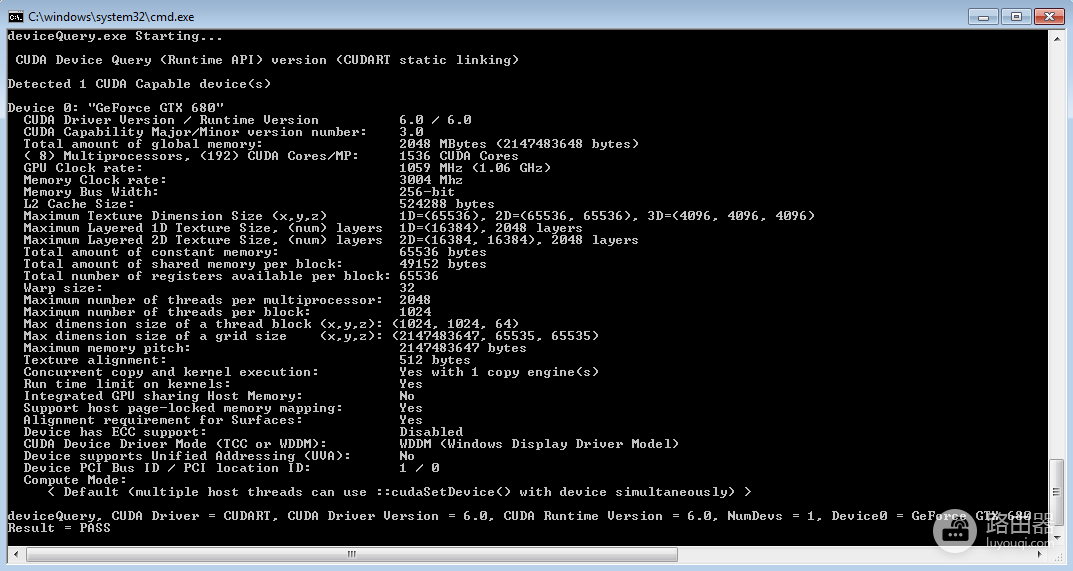
NVIDIA文档使用deviceQuery样例列出检测到的CUDA设备及其能力信息。输出末尾出现Result = PASS,表示Toolkit已能识别并查询CUDA设备。程序没有列出设备,应回头检查驱动、设备识别和当前运行环境。
2、运行bandwidthTest检查主机与GPU通信
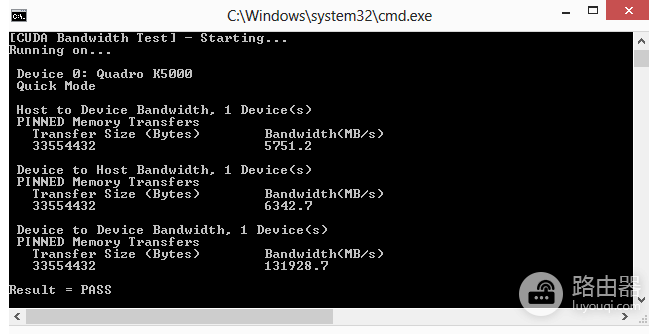
bandwidthTest会测试主机与CUDA设备之间的数据传输。Result = PASS的输出表示通信链路工作正常。两项测试通过后,再启动自己的框架或项目,查看程序是否能列出同一块GPU。图中的型号只是官方样例设备,实际输出会随自己的显卡而变化。
根据报错定位安装问题
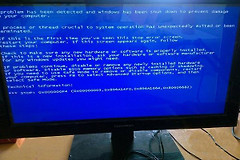
程序提示驱动版本不够,就按程序或Toolkit的要求更新驱动。未检测到GPU,应查看设备管理器和驱动状态。CUDA版本不匹配,要核对项目依赖、已装Toolkit和运行环境。每次只改一个环节,并记录驱动、Toolkit与项目版本,排查过程才不会被反复覆盖打乱。
样例已经通过、项目仍不能使用GPU,应检查它是否在正确的虚拟环境中运行,并分清它需要的是CUDA Toolkit、运行时包还是框架自带的CUDA依赖。这能把系统安装问题和项目依赖问题区分开。