NVIDIA驱动程序怎么安装?显卡驱动下载与安装步骤
NVIDIA驱动安装要以显卡型号和系统版本为准。打开【设备管理器】查看NVIDIA显卡名称,在NVIDIA官方驱动页或NVIDIA App选择匹配的Win11或Win10安装包。运行安装器并重启后,到显卡属性页查看版本,应用能识别独显就说明驱动已加载。
NVIDIA驱动程序安装步骤
1、查到显卡型号和系统类型
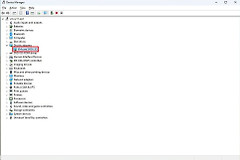
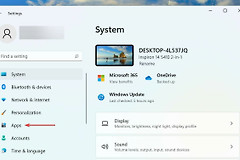
按 Win + X 打开【设备管理器】,展开【显示适配器】。这里的NVIDIA名称是选驱动的依据。台式机显卡与笔记本GPU名称相近也不能混用安装包。打开【设置】→【系统】→【系统信息】,查看Win11或Win10及系统类型。
列表只有“Microsoft基本显示适配器”时,不要按处理器或主板型号猜显卡。查看笔记本机身型号、购机配置单,或在设备属性中记录硬件ID进行核对。曾依赖厂商显卡切换、亮度或休眠功能的笔记本,遇到兼容问题可比较品牌支持页提供的驱动。
2、从官方入口下载匹配版本
在NVIDIA官方驱动页或NVIDIA App选择显卡系列、具体型号和系统。安装包下载完毕后,核对文件对应的产品分支和系统,再运行程序。不要使用来历不明的整合包,也不要接受要求关闭安全软件的下载页面。
3、完成安装并重启
保存正在编辑的项目,退出游戏、录屏、直播、超频工具以及播放硬件加速视频的软件。笔记本接上电源。Windows Update正在安装显卡更新时,让其中一项先完成,避免两个安装程序替换同一批文件。
双击安装程序并保留默认解压位置,系统盘要有可用空间。兼容性检查通过后,常规升级选择推荐安装。反复安装失败、游戏持续报错或需要排查旧设置残留,可在自定义安装中使用清洁安装。该选项会重置部分NVIDIA控制面板设置,完成后可能需要重新设定色彩、分辨率或应用配置。
驱动替换显示服务会让屏幕短暂闪烁,外接显示器也可能黑屏几秒。安装过程中不要关机、合盖或拔掉显示器线缆。完成提示出现后重启一次,分辨率异常或控制面板打不开的问题也能借此排除。
安装界面显示的组件并不都必须额外勾选。图形驱动是核心组件,其他项目应按设备和使用需求决定。安装完成前保持显示器连接稳定,结束后再恢复录屏、超频或直播工具,便于判断后续异常究竟来自驱动还是这些附加程序。
Game Ready和Studio驱动怎么选
GeForce Game Ready驱动面向关注新游戏发布和优化的玩家。电脑主要用于视频剪辑、动画、摄影、图形设计或直播,Studio驱动更贴合创作软件的稳定性取向。两类驱动只需选择与当前主要用途相符的一类,不需要同时安装。
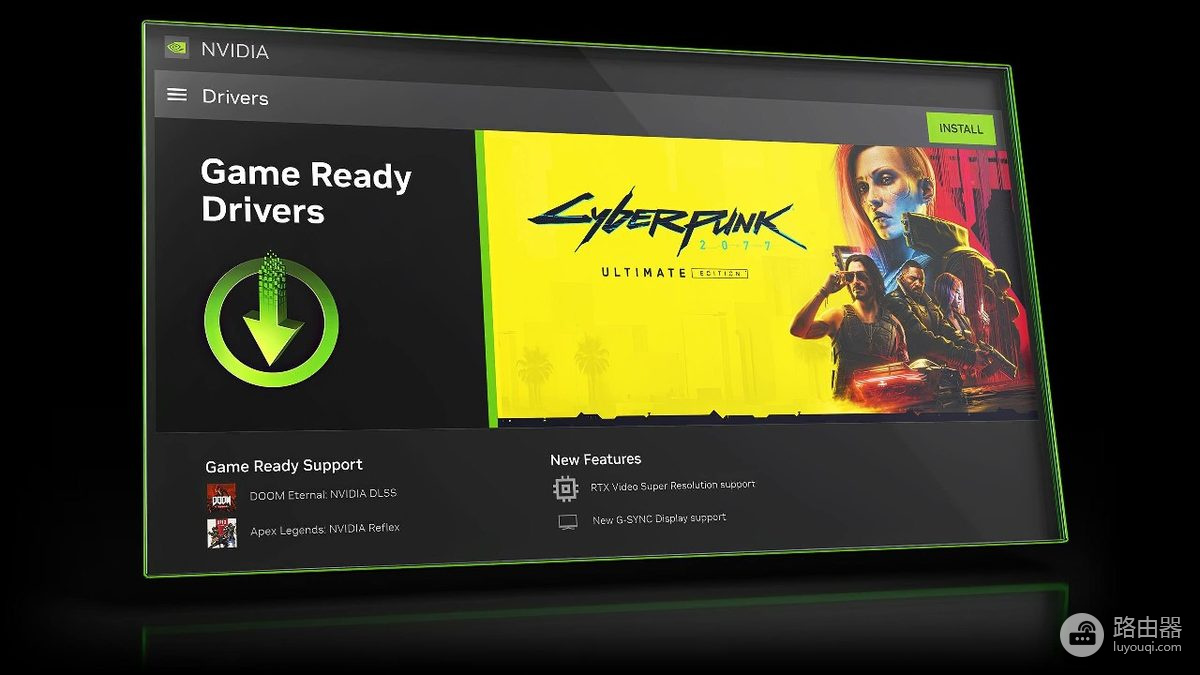
NVIDIA App的【Drivers】页显示Game Ready Drivers和【Install】入口。选定游戏驱动分支后,可通过这里下载并安装对应版本。
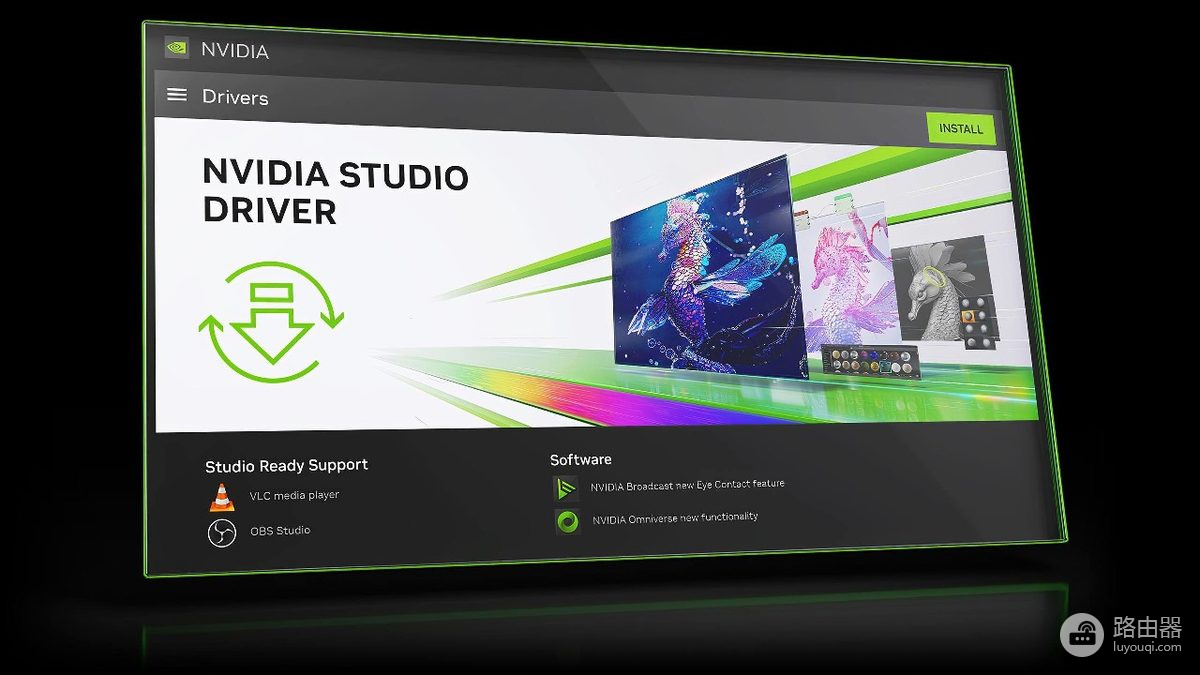
Studio Driver界面同样提供安装入口,并以创意软件为主要使用场景。它不是给所有电脑带来更高性能的通用选项,选择依据仍是自己的工作内容。
安装后核验版本并处理异常
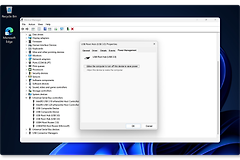
重启后回到【设备管理器】,右键NVIDIA显卡并打开【属性】→【驱动程序】,查看提供商、日期和版本。打开NVIDIA App或NVIDIA控制面板,常用游戏和图形软件能识别独立显卡,显示器可选到原有分辨率和刷新率,表示驱动已正常加载。
| 看到的现象 | 应检查的项目 | 下一步动作 |
|---|---|---|
| 提示与Windows不兼容 | 系统版本、64位架构和显卡产品分支 | 下载与本机匹配的安装包 |
| 提示找不到兼容硬件 | 设备管理器中的型号和笔记本或台式机分类 | 按正确GPU分支重新选择 |
| 安装后持续黑屏 | 电脑是否仍有声音或键盘响应 | 进入Windows安全模式卸载刚装驱动,再安装匹配版本 |
| 外接显示器刷新率不对 | 【设置】→【系统】→【显示】→【高级显示】中的显示器选择 | 选中对应显示器后调整刷新率 |
视频教程适合用来观察下载页和安装器界面,却不能替代本机核对。可靠视频会展示显卡型号、系统选择、兼容性检查和重启后的版本页面。只有下载按钮而没有这些画面的内容,无法证明安装包适合你的电脑。