微软输入法候选窗口怎么跟随输入框
微软输入法没有一个单独叫“跟随输入框”的开关。微软拼音的候选窗口应在正在输入的位置出现。候选窗口总停在屏幕角落,或只在某个软件里错位,确认当前用的是微软拼音,到输入法设置里检查兼容性,再用两个不同输入框对比。
微软输入法候选窗口跟随输入框怎么处理
在记事本新建一行文字,切换到中文状态后输入拼音,例如输入“shuru”。候选词出现后,候选窗口应与正在编辑的位置相邻。转换候选窗口会提供与键入内容及其读音相匹配的候选项。按空格键可选中当前候选,按数字键可直接选对应候选。
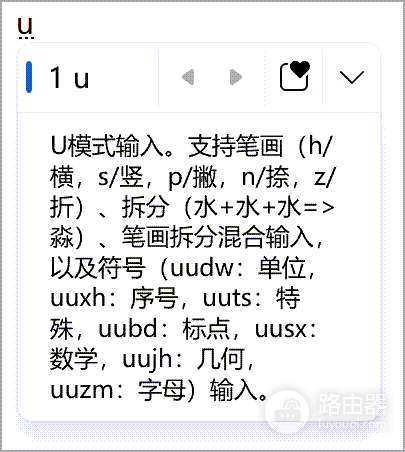
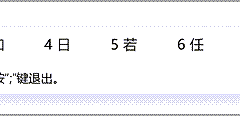
上图是微软拼音的候选窗口示例。它展示的是输入过程中的候选项界面,不是控制窗口位置的单独设置页。记事本的候选窗口位置正常,应把排查重点放在出现错位的软件,而不是输入法的全局显示状态。
打开微软拼音设置检查兼容性
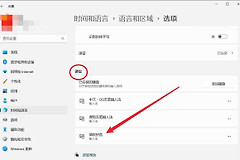
多个软件都出现候选栏错位,打开微软拼音的设置页。Win11可依次打开【设置】→【时间和语言】→【语言和区域】,在简体中文右侧选择省略号并进入【语言选项】。在【键盘】区域找到【Microsoft拼音】,点击其右侧省略号后选择【键盘选项】。
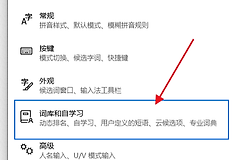
进入后不必改动词典、双拼等与位置无关的项目。重点查看是否有“使用以前版本的Microsoft拼音”或兼容性相关选项。微软为当前输入法保留了改用以前版本输入法的兼容性设置。错位出现在系统更新或更换输入法配置之后,可以启用该选项,关闭受影响的软件后重新打开测试。
在同一个文本框连续输入几组拼音,观察候选窗口是否仍贴近光标。恢复正常就保留这项兼容性设置。没有变化则关回原状态,避免为了一个应用的问题长期改变所有输入场景的行为。
单个软件候选窗口错位怎么判断
在记事本输入一次,再到出问题的软件输入同样的拼音。两边都正常,说明问题已经消失。记事本正常而目标软件仍把候选窗口放到边角,应排查该软件的编辑控件、显示缩放或自身兼容性。
| 测试结果 | 处理方向 |
|---|---|
| 记事本和多个软件都错位 | 回到微软拼音设置,检查兼容性选项后重开软件复测 |
| 仅一个软件错位 | 保留输入法原设置,检查该软件更新、缩放或输入相关配置 |
| 没有候选窗口 | 确认已切到中文状态和Microsoft拼音,而非英文键盘或第三方输入法 |
完成调整后,在记事本、浏览器网页输入框和常用聊天或办公软件中各输入一次。候选窗口能在这些输入位置附近出现,就说明微软输入法本身工作正常。问题只剩某一个程序,记录程序名称、版本和复现步骤,再通过该程序的支持渠道排查会更有效。