傲软投屏怎么反向控制安卓手机?
傲软投屏的反向控制是让电脑用鼠标和键盘操作安卓手机,不是只把手机画面显示到电脑。用USB让手机与电脑建立连接并开启反控所需权限,手机端同意调试请求,即可在电脑窗口实际点击或输入。画面已经投出来但鼠标点不动,往往说明投屏成功而反控授权还没有完成。
用USB激活傲软投屏反控
1、打开两端傲软投屏并连接手机
在电脑和安卓手机上打开傲软投屏,用支持数据传输的USB数据线连接两台设备。电脑端出现手机实时画面后,不要马上判断反控已经可用,还要继续完成手机端的调试和权限确认。
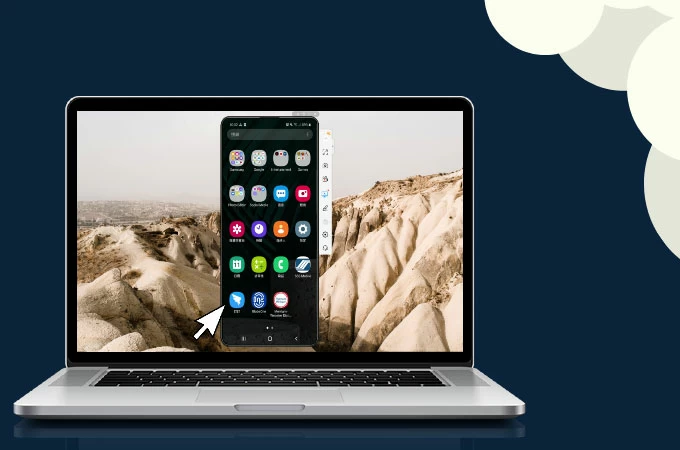
下图是电脑端显示安卓手机画面并带有侧边操作栏的情形。反控完成后,鼠标点击手机画面应由手机同步响应。
2、在开发者选项打开USB调试
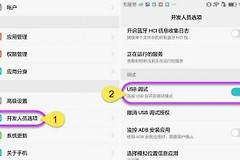
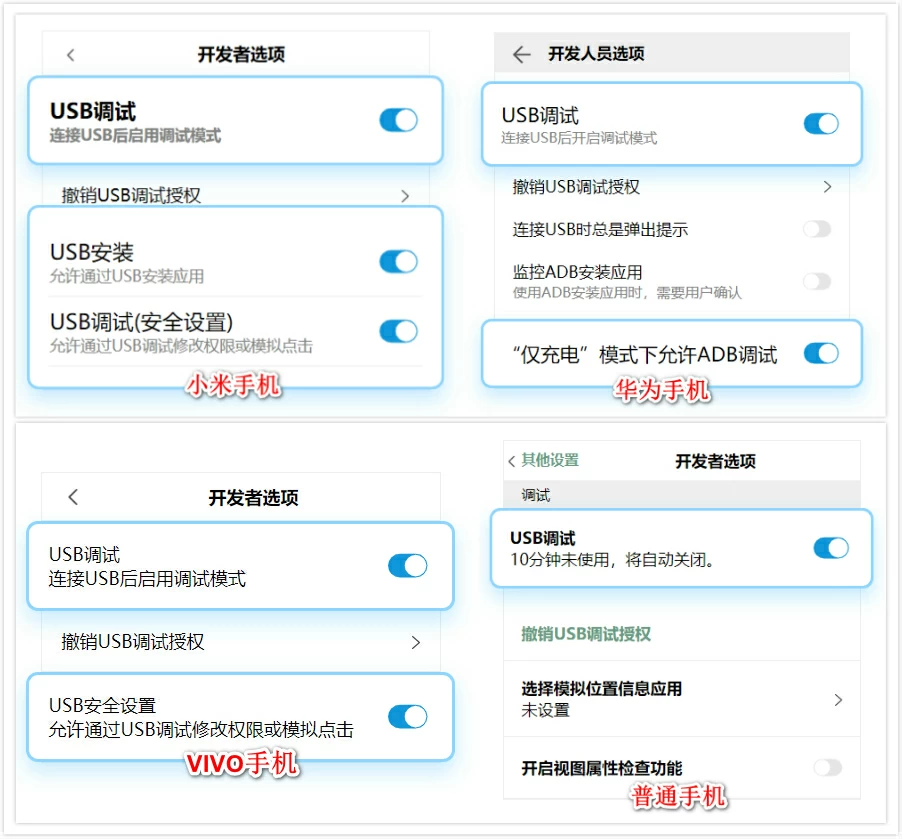
进入手机【开发者选项】,开启【USB调试】。不同品牌的开关名称和附加要求会不同。小米和vivo机型可能还要允许USB模拟点击,华为机型可能需要处理ADB监控相关设置。以手机实际界面为准,不要把一个品牌的菜单路径照搬到另一台手机。
这张图把多种安卓机型的开发者选项放在一起,重点是USB调试以及与USB调试相关的权限项。看不到对应选项时,可在系统设置中搜索“开发者选项”或“USB调试”。
3、在手机上同意调试授权
连接后手机会出现USB调试申请。在确认连接的是自己的电脑后,同意该请求并等待连接完成。授权弹窗没有出现,可以在开发者选项撤销旧的USB调试授权,重新插拔数据线,触发申请。
用鼠标和键盘确认反向控制已经生效
回到电脑端,在手机镜像里点击一个普通图标,检查手机是否同步打开对应页面。也可点按返回或在文本框输入少量文字,能在手机端产生一致反应,才说明键鼠反控真正可用。只看到画面、只能拖动电脑窗口,或手机上没有任何响应,都不能算反控成功。
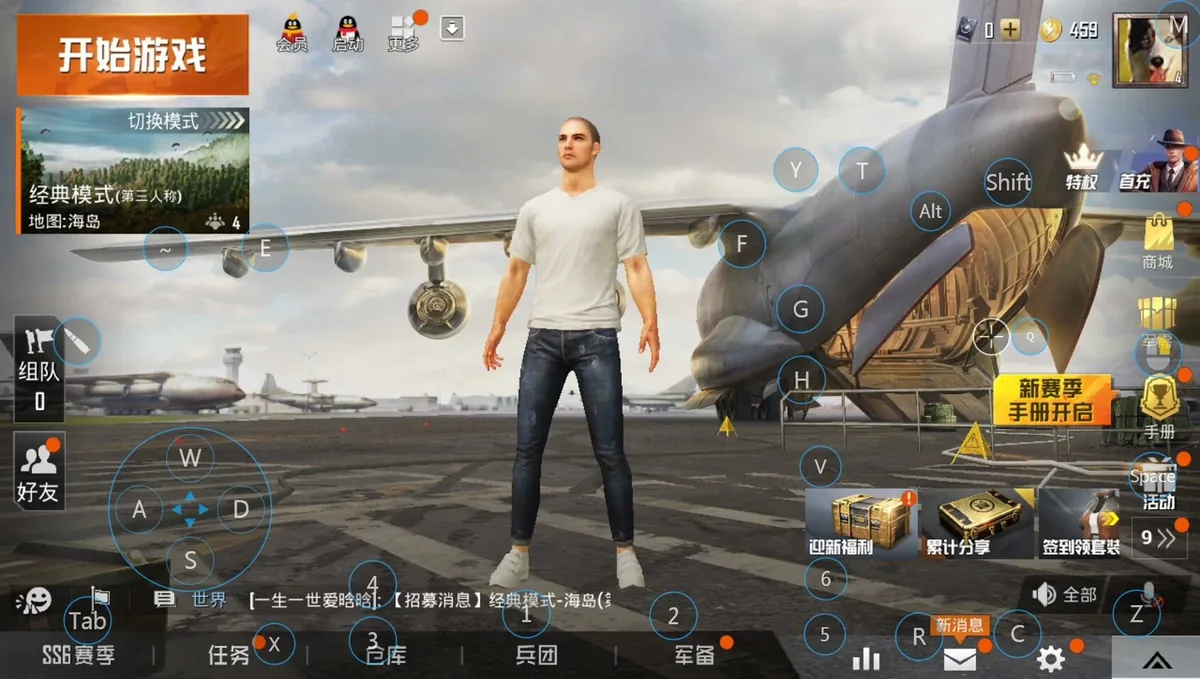
游戏场景可使用键盘映射,把常用按键对应到手机画面区域。映射只适合明确需要键盘操作的应用,不必为了普通聊天或浏览去设置整套游戏按键。下图展示的是手机游戏画面上的键盘映射效果。
wifi反控失效和USB连不上时怎么处理
完成一次USB反控后,部分设备可以继续通过wifi使用反控。少部分机型不支持wifi反控,遇到无线只能看画面却不能操作时,优先回到USB方式验证,不要反复修改网络设置。手机重启或清除相关缓存后,反控权限也可能需要重新激活。
- USB连不上:检查手机的USB调试与权限是否已开启,换一根支持数据传输的数据线,并检查电脑是否缺少USB驱动。
- 提示ADB冲突:关闭可能占用ADB的手机助手、安卓模拟器等程序,重新打开傲软投屏连接。
- USB能控制而wifi不能控制:保留USB反控作为可用方案,并核对该机型是否支持wifi反控。
完成连接后,在自己的手机上试一次点击、输入和返回操作。三个动作都能稳定响应,即可用于演示、打字或手游控制,能避免在实际使用时才发现只有投屏没有反控。