腾讯电脑管家修复漏洞一直显示修复中?电脑管家更新怎么排查
腾讯电脑管家修复漏洞一直显示【修复中】,应到Windows更新确认补丁是否仍在下载、安装失败或等待重启。电脑管家的漏洞项通常依赖系统补丁完成状态,单独反复点击修复并不能解决更新服务、网络或系统文件异常。
腾讯电脑管家漏洞修复中查看Windows更新
打开【设置】中的Windows更新,查看是否有待安装项目、失败代码或重启提示。有重启提示就保存正在编辑的文件,并正常重启电脑。重启完成后核对更新结果,回到腾讯电脑管家刷新漏洞列表。
修复进度长时间没有变化,可确认网络是否稳定,断开不必要的VPN或代理后重新打开更新页面。更新安装被中断或耗时过长,微软的排障指引也建议确认连接并重启设备,避免其他应用阻止更新过程。
运行Windows更新疑难解答
- Windows 11在【获取帮助】应用中运行自动Windows更新疑难解答。
- Windows 10或较旧版本从【设置】的疑难解答页面找到【Windows更新】并运行。
- 诊断结束后重启设备,重新进入Windows更新查看可用更新。
系统盘空间不足也会让更新失败。微软针对升级列出的最低可用空间是32位系统16 GB、64位系统20 GB。清理临时文件或腾出系统盘空间后,再尝试安装待处理的更新。
出现错误代码时按错误类型处理
记下Windows更新页显示的错误代码。下载不完整、系统文件损坏和更新服务被停止,对应的处理方式不同。不要在没有错误代码的情况下随意删除更新缓存或停止服务。
系统文件损坏或丢失相关错误可使用管理员身份打开命令提示符,并按微软指引执行 sfc /scannow。组件存储需要修复,可运行DISM还原运行状况命令,完成后重新打开Windows更新。
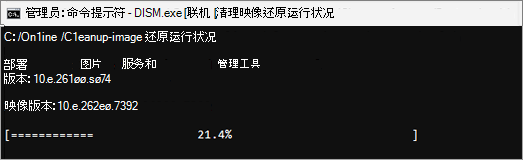
缺少更新文件等特定错误场景,微软提供了停止Windows更新服务、处理SoftwareDistribution内容并重新启动服务的路径。此操作应严格对应错误场景执行,企业设备请联系管理员,避免影响组织的更新策略。
用更新结果判断漏洞是否修复
Windows更新显示安装成功后,再打开腾讯电脑管家刷新检测结果。仍显示修复中,就记录漏洞名称、KB编号、错误代码、系统版本和已尝试步骤。把这些信息提供给腾讯电脑管家或微软支持,比只描述“卡住了”更容易定位问题。
更新持续失败、设备由单位统一管理或错误影响到工作软件时,不要强行清理更新目录。保留更新历史和错误截图,并注明问题开始时间和是否完成过重启,交由管理员或官方支持继续处理。