Git和TortoiseGit怎么安装配置?TortoiseGit右键菜单如何验证
在Windows上配置Git和TortoiseGit,要让命令行Git与资源管理器右键菜单都能工作。TortoiseGit依赖可用的 git.exe,装完两个程序后做一次版本检查、填写提交身份并完成测试提交,就能把本机环境验清楚。
Git和TortoiseGit的安装顺序与身份配置
TortoiseGit当前要求Windows 10或更高版本,安装程序需要管理员权限。它不是命令行Git的替代品,必须配合能提供 git.exe 的客户端使用,Windows环境可选择Git for Windows。
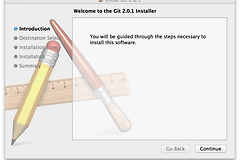
下载时按电脑架构选择安装包。Git for Windows提供x64与ARM64的安装包,英特尔或AMD架构使用x64,ARM设备使用ARM64。TortoiseGit的安装说明建议把TortoiseGit放在安装顺序前面,命令行Git客户端随后安装。向导结束后打开Git Bash或命令提示符,运行 git --version。能看到版本号,说明命令行已经可用。
安装Git时会遇到换行符选项。团队已有规则就按项目规则选择。【Checkout as-is, commit as-is】适合已经理解CRLF与LF差异、且编辑器能正确处理两者的环境,选择它可让Git不自动转换换行符。
提交身份可在Git Bash中设置。执行 git config --global user.name "你的姓名",另执行 git config --global user.email "你的邮箱"。公司或代码托管平台有指定邮箱时,填写与平台一致的地址。用 git config --global --list 检查结果,避免把别人的姓名或邮箱写进自己的全局配置。
验证TortoiseGit右键菜单和本地提交
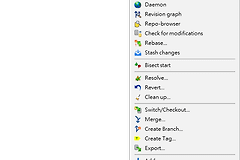
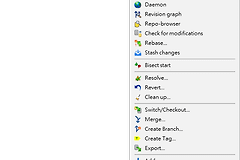
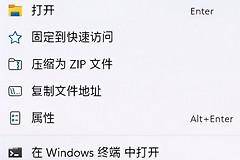
在资源管理器中找一个测试文件夹,右键空白处或文件夹查看是否出现【TortoiseGit】。菜单出现说明外壳已加载。此前装过便携版或旧版Git时,可在终端执行 where git,核对不同程序没有指向不同的可执行文件。
在测试文件夹中初始化仓库或克隆一个可访问的测试仓库,新建文本文件并保存。右键该文件夹后,打开【TortoiseGit】应能看到提交、拉取、推送和日志等入口。可见的命令会随当前文件夹是否已经受版本控制而变化。
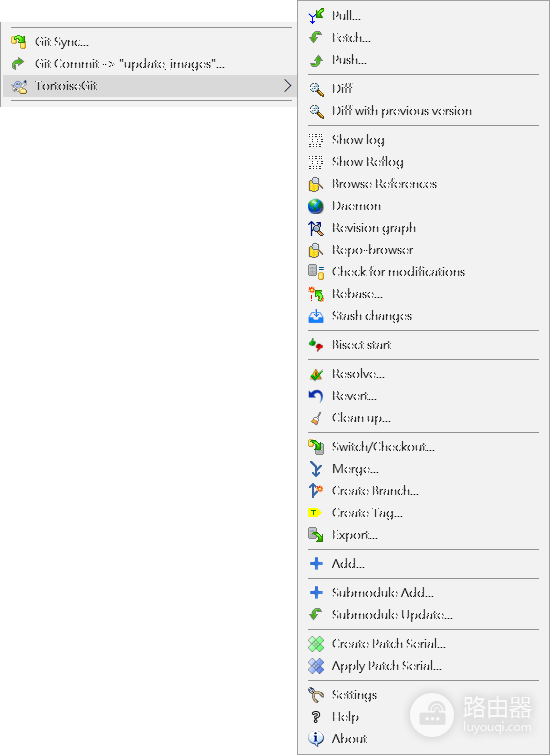
把测试文件加入暂存区并提交一条简单说明,打开【Show log】查看是否出现刚刚的作者、时间和提交说明。这个结果同时验证了 git.exe、提交身份和TortoiseGit的右键入口。本地验证通过前不必连接正式仓库。
认证或推送不通时区分地址类型
HTTPS地址和SSH地址的处理方式不同。Git默认不会保存或缓存HTTPS凭据,反复认证时核对仓库地址、账号权限和平台要求的访问令牌,需要时配置凭据助手。SSH地址可在TortoiseGit的【Network】页面指定SSH客户端,并确认密钥和远端账号具有仓库权限。
- 右键菜单存在但执行时提示找不到Git,检查Git客户端路径,并重新运行
git --version。 - 提交提示身份未知,检查
user.name与user.email后重做一次本地提交。
本机测试通过后,远端权限、分支保护或冲突就能单独处理,也更容易区分本地安装问题和仓库侧限制。