VLC怎么设置固定窗口大小?VLC关闭自动调整窗口的方法
更新时间:2026-09-04 16:30
VLC播放不同分辨率的视频时总是改变窗口大小,可在【工具】→【偏好设置】的【界面】页取消勾选【Resize interface to video size】。保存设置并重启VLC,把窗口拖到常用大小。播放其他视频时,窗口会保持手动设定的尺寸,不再跟着片源分辨率变化。
关闭VLC按视频尺寸调整窗口
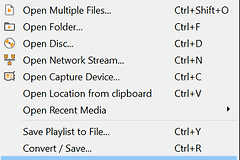
【工具】菜单中的【偏好设置】是修改播放器行为的入口。下图高亮了Preferences项,菜单中同时显示对应快捷键。
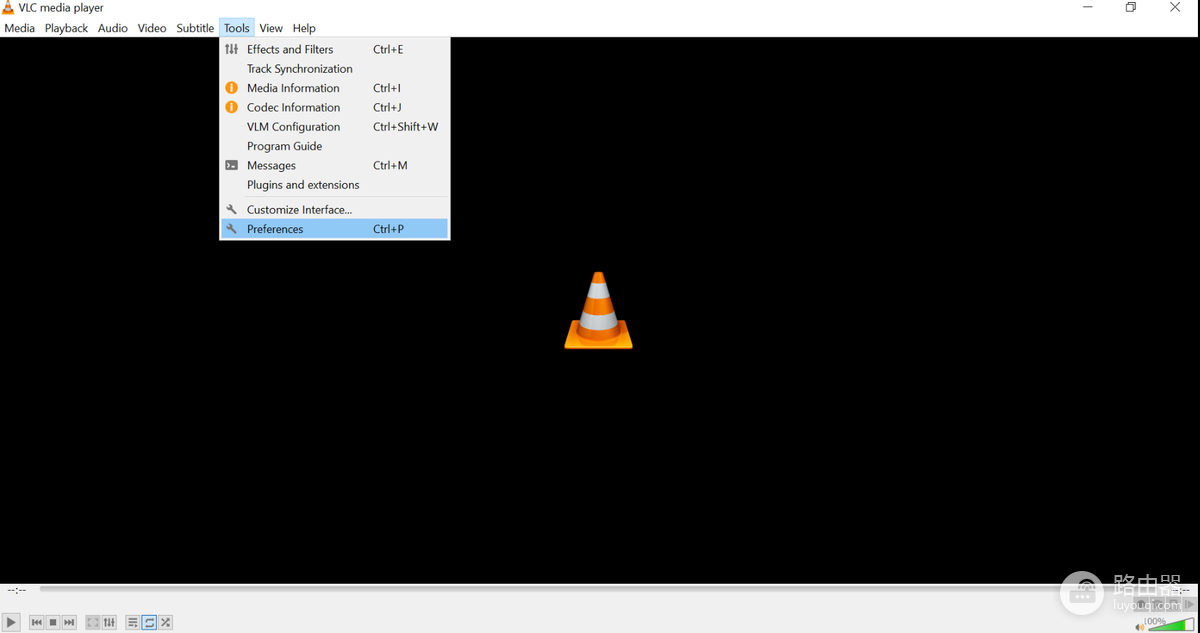
【界面】页的【Resize interface to video size】控制播放器是否随视频改变窗口大小。取消勾选后点击【保存】,然后彻底退出VLC。重新启动时会按新设置创建播放窗口。
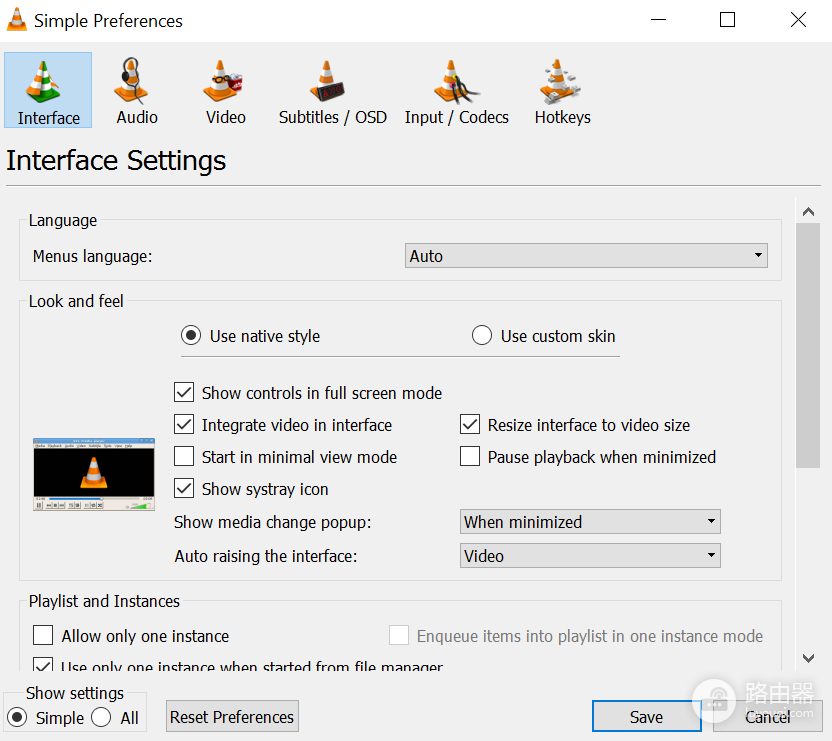
把VLC窗口调到常用尺寸并排查变化
普通播放模式下,把鼠标移到窗口边缘,拖到适合屏幕和播放列表的宽度。常看的视频可以作为尺寸基准,控制栏和字幕也应留出足够空间。关闭程序后打开另一段分辨率不同的视频,窗口仍保持该尺寸即可。
窗口尺寸与画面比例并不相同。黑边来自片源比例与窗口不一致,不代表固定窗口失败。画面需要放大时,使用【视频】菜单的缩放功能,避免直接拉宽窗口造成变形。
VLC的偏好设置提供简单和高级两种显示方式。简单界面没有目标项目时,点击左下角的【全部】进入高级设置,再查看界面或视频相关项目。小分辨率和高分辨率视频都保持相同窗口大小,说明设置已生效。
另一份VLC、不同快捷方式的启动参数,以及未完成的退出操作都可能保留旧行为。偏好设置中的重置功能可恢复默认值。恢复后只修改窗口尺寸相关选项,再完成一轮播放测试。
测试时可在播放前先记下窗口的大致宽高,再依次打开横向、竖向和高分辨率片源。只要窗口外框没有被自动改写,画面在固定区域内缩放或出现黑边都属于正常显示结果。