CCleaner和电脑管家哪个好
CCleaner和电脑管家没有绝对谁更好。日常需要在一个界面完成垃圾清理、软件管理和安全维护,腾讯电脑管家更省心。想逐项查看浏览器数据、临时文件和启动项目,CCleaner的控制范围更细。多数用户选一个作为日常工具即可,另一个留作需要细查时的补充。
按维护目的选择工具
| 使用需求 | 建议工具 | 选择理由 |
|---|---|---|
| 日常扫描垃圾、管理软件和开机项目 | 腾讯电脑管家 | 常用维护功能集中,适合希望少切换页面的用户 |
| 细查浏览器数据和应用临时文件 | CCleaner | 可按系统、应用和浏览器的数据类型决定是否清理 |
| 需要安全扫描和日常防护入口 | 腾讯电脑管家 | 官方页面展示了安全扫描、运行优化和权限管理等模块 |
| 偶尔释放空间,不想长期运行维护软件 | CCleaner | 完成分析和清理后可退出,不必让全部维护功能常驻 |
下载目录、缓存和临时文件积累较多,可以用熟悉工具扫描并查看结果。需保留网站登录状态或担心某个软件缓存被删的用户,应选择能逐项确认内容的方式。两者都不是点一次就能显著提速的万能工具。删除无用数据并避免误清,才是清理的价值。
CCleaner适合细看清理范围
CCleaner更适合按需打开。官方页面将其功能归为释放磁盘空间、清理浏览记录、检查启动项,以及对部分应用和驱动进行维护。健康检查会分析电脑后给出清理、启动和安全相关的建议。除了容量,还应在扫描结果中确认每一类数据属于哪个浏览器或程序。

关闭正在使用的浏览器和软件后运行分析。浏览器缓存、Cookie、历史记录和表单数据并不是同一回事。需要保留网站登录状态,就不要把对应站点数据一并清掉。确认项目后执行清理,再重新打开常用软件,检查登录、扩展和最近文件是否正常。
CCleaner也会涉及启动项和系统维护。只关闭自己认识、且确实不需要开机启动的程序。驱动或注册表调整不宜为了“优化”而批量执行。对运行稳定的电脑,处理能确认的临时文件和无用数据,比反复修改系统设置更稳妥。
腾讯电脑管家适合日常维护
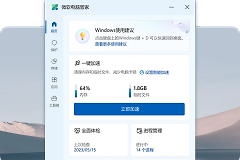
腾讯电脑管家更接近日常维护面板。官方软件页展示的首页把【运行优化】【网络检测】【开机加速】和【垃圾清理】放在同一处,还有安全扫描、权限管理和软件下载模块。不想分辨每一种缓存来源的用户,用这种集中式入口更容易持续维护。

可在垃圾清理或体检类入口查看日志、缓存、临时文件和软件残留,再决定是否处理。软件管理和启动管理也要看名称与用途:办公套件、打印机驱动、网银控件、显卡组件或公司软件,即使占用了一些空间,也不该因为不熟悉就删除。
安全扫描发现风险,记录检测名称和处理结果,再按提示隔离、删除或寻求支持。不要为了追求一次“满分优化”同时关闭多项系统服务。长期需要防护、常规清理和软件维护的用户,以电脑管家作为主工具会比频繁切换多个清理程序更合适。
避免两个工具重复接管维护
设定主工具
两款工具都可能提示清理垃圾、管理启动项或改善电脑性能。两者同时常驻、同时清理浏览器数据或同时干预开机项目,出现问题时很难判断原因。日常防护和软件管理可交给电脑管家。浏览器缓存、应用临时文件或磁盘空间需要细查,可手动打开CCleaner。
清理后核对
清理完成后,检查磁盘可用空间是否增加、常用软件能否正常启动、浏览器账号和常用网站是否仍保持正常。空间没有明显变化,继续检查下载目录、回收站和大文件。网站退出登录,在下次清理中保留对应数据。软件异常,先恢复相关设置或重新安装受影响组件,不要立刻再运行另一款工具的修复功能。
给大多数人的选择建议
已经习惯腾讯电脑管家,需求是常规清理、开机管理和安全维护,继续使用它就够了,重点是每次扫描后复核项目。电脑长期被浏览器和多款软件的缓存占用,或你需要更细地选择删除内容,可以把CCleaner作为补充。与其纠结哪个好,不如先明确自己要清什么、哪些登录数据和软件必须保留。