蓝牙怎么把图片传到另一部手机?
把图片传到另一部手机,先看两台手机是不是同一系统。两部安卓优先用【快速分享】(旧机可能显示为【附近分享】),两部iPhone或其他Apple设备用【隔空投送】。两种方式都需要附近设备发现和接收方同意,不必先在蓝牙设置里反复配对。安卓与iPhone之间不能把这两个入口当成同一种蓝牙直传。
安卓手机用快速分享传图片
1、让接收手机进入可接收状态
在接收端打开文件管理器或系统分享功能中的【快速分享】。部分手机会显示【附近分享】。接收端保持屏幕解锁,并允许其他设备发现它,发送端才会在设备列表中看到它。
2、在发送端选择图片和设备
在相册中选中要发送的照片,点【分享】,找到【快速分享】。相册的分享面板没有这个入口,就在文件管理器中找到图片,用【快速分享】选择文件。两台手机靠近,点接收手机名称并等待对方确认。
3、在接收端接受并检查结果
接收端会弹出请求,核对发送者和文件后点【接受】。传输完成后直接打开收到的图片,查看画面和数量是否正常。设备列表没有显示对方时,让两端靠近,查看接收端是否解锁,以及【谁可以与您分享内容】是否允许被发现。完成检查后重新打开分享界面。
iPhone用隔空投送传照片
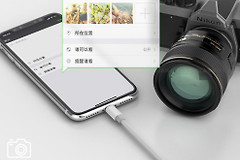
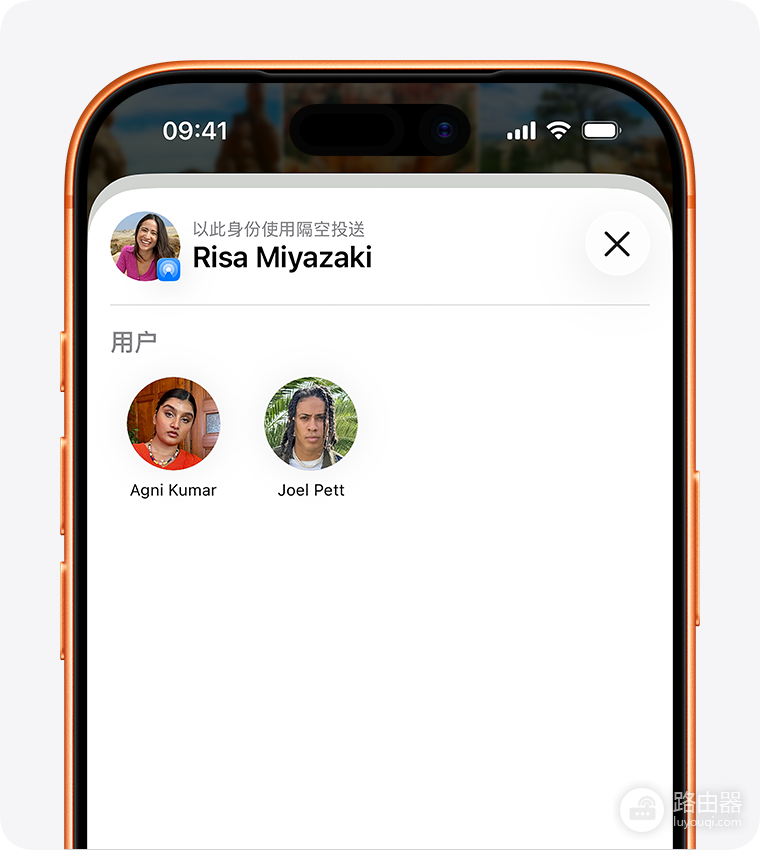
两台Apple设备要在附近,双方打开wifi和蓝牙,并关闭个人热点。发送端在【照片】中选中一张或多张图片,点【分享】→【隔空投送】,从【用户】列表点接收者。下图所示就是选择附近接收者的界面。
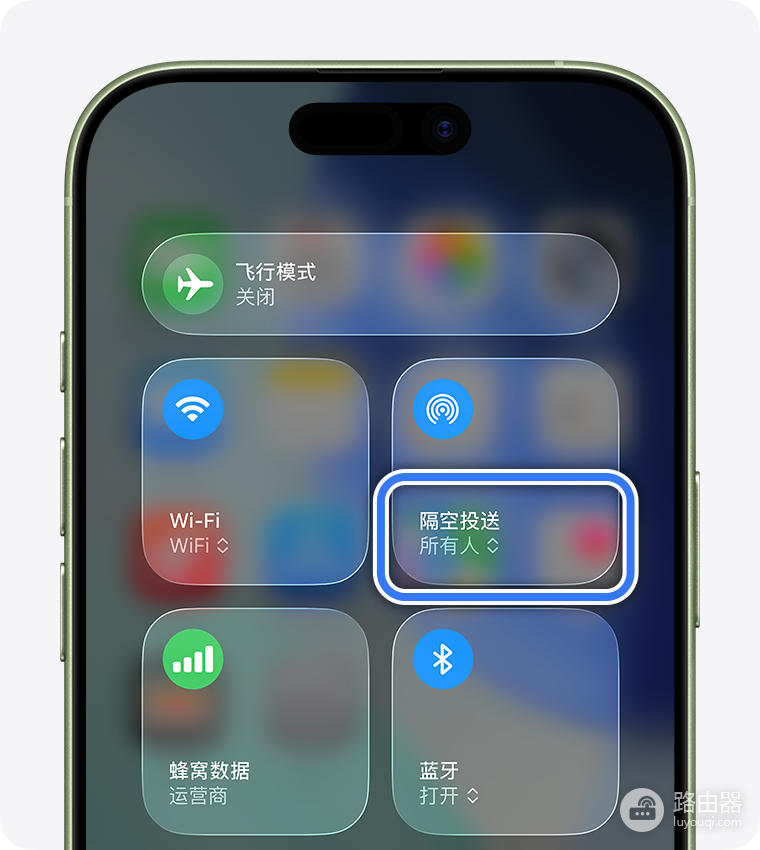
接收者不在通讯录中,或一直没有显示在列表里,可在接收端打开控制中心,长按连接控制项,点【隔空投送】,临时选【所有人(10分钟)】。设置页会显示wifi和蓝牙的状态。两项打开后,由发送端重新选择设备。
收到隔空投送请求,核对对象无误就点【接受】。接收完成,到【照片】中查看图片。请求没有出现,不要连续点发送。检查距离、无线连接和接收范围,问题排除即可重新发起。
安卓和iPhone之间怎么传
【快速分享】和【隔空投送】分别服务于Android与Apple设备,不能把其中一个的设备发现列表当成跨系统入口。安卓与iPhone之间传照片,可用双方都能打开的聊天工具、网盘链接或数据线导入。私密照片只接受自己认识的设备发来的请求。传完后把iPhone的隔空投送接收范围改回合适的设置。