卸载NVIDIA驱动后的影响与恢复方法
卸载NVIDIA显卡驱动后,Windows会在厂商驱动未安装时使用Microsoft Basic Display Adapter提供基础显示能力。此时高分辨率、多显示器、图形功能和游戏或创作软件的性能可能达不到原来的状态。排查安装故障或准备重装时,先准备好与显卡型号和Win11、Win10版本相符的NVIDIA驱动,再开始卸载。
卸载NVIDIA驱动后会发生什么
显卡硬件没有因为卸载驱动而消失,系统只是缺少厂商提供的专用软件。设备管理器的【显示适配器】中可能显示【Microsoft Basic Display Adapter】,这表示正在使用Windows的通用显示驱动,而不是NVIDIA的厂商驱动。
通用驱动的作用是让电脑保有基本画面输出,不等于原有的显示体验会完整保留。厂商显示驱动可带来更快性能、更高屏幕分辨率、多显示器支持和额外图形功能。卸载后,分辨率或刷新率选项可能变少,外接屏设置需要重新检查,游戏和依赖GPU加速的软件运行效果也会受到影响。
这段时间内,NVIDIA控制面板或依赖驱动的设置也可能不能正常使用。游戏卡顿应先从画面设置、后台程序和当前驱动版本查起。没有新的安装包时,不建议为了腾出空间而直接卸载。
- 基础显示可维持画面输出
- 分辨率和多屏能力可能受限
- 游戏性能和GPU加速需要在重装后复测
需要重装时按这个顺序处理
1、先辨认要处理的显卡
在开始菜单搜索并打开【设备管理器】,展开【显示适配器】,核对NVIDIA显卡名称。笔记本同时带核显和独显时,只处理已辨认的NVIDIA项,不要把不认识的显示设备一并删除。
2、卸载后重启电脑
右键目标显卡,选择【卸载设备】并按窗口提示完成操作。完成后重启电脑。Windows重启时会尝试重新安装该设备的驱动,因此屏幕显示短暂变化或以基础分辨率启动并不必然说明显卡损坏。
3、安装对应的NVIDIA驱动
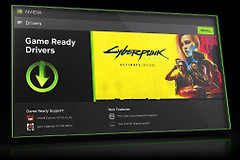
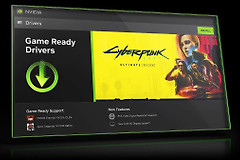
从NVIDIA官方渠道下载与显卡用途匹配的驱动并完成安装,安装完成后按提示再次重启。游戏玩家可关注Game Ready驱动,使用创作软件时也可按软件需求选择相应驱动。不要把其他型号或来路不明的安装包混用。
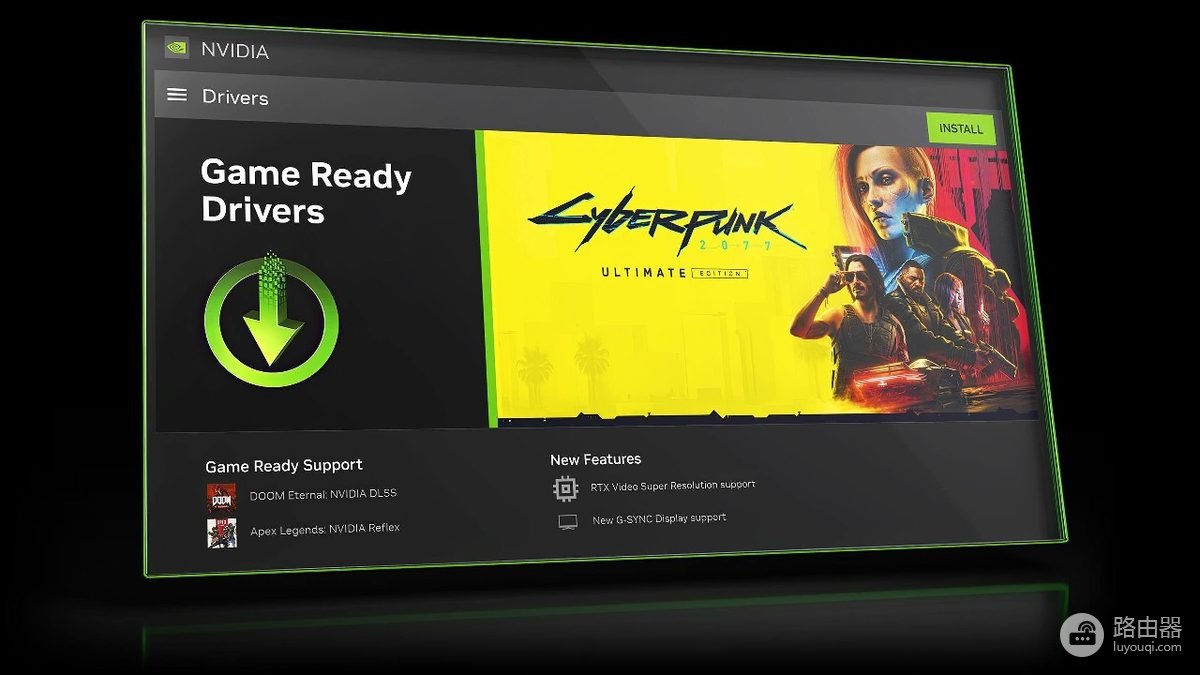
图中是NVIDIA官方页面的Game Ready Drivers卡片。它对应的是重新取得驱动的环节,不是卸载工具。下载前仍要核对显卡型号和系统版本。
怎样确认已经恢复正常
重新进入【设备管理器】→【显示适配器】查看名称。如果仍显示【Microsoft Basic Display Adapter】,说明厂商驱动尚未正确装回,应继续通过Windows更新或NVIDIA官方安装程序处理。看到NVIDIA显卡名称后,再到系统显示设置查看分辨率、刷新率和外接显示器状态。
- 显示适配器名称已恢复为NVIDIA显卡型号
- 所需的分辨率和刷新率已经可选
- 外接显示器能被系统重新识别
安装程序报错、重启后仍是基础显示,先停止反复卸载。核对下载包与显卡、系统版本一致,关闭正在使用GPU的游戏或调校工具后重新安装。问题是在更新后出现的,也可以在设备管理器的驱动选项中评估是否适合回退到此前可用的版本。