WebStorm怎么格式化代码
更新时间:2026-08-15 01:46
WebStorm格式化代码要先决定改动选中片段、当前文件还是目录,再执行【Code】→【Reformat Code】。编辑器内使用 Ctrl+Alt+L 可以快速格式化。没有选中代码,WebStorm会按当前规则处理整个文件。
WebStorm格式化代码怎么操作
只想整理一段函数或组件,可选中对应代码后,再按 Ctrl+Alt+L。这样不会重排其他还在修改的区域。处理整个文件可将光标放在编辑器内直接执行格式化。
格式化完成后看一眼缩进、对象换行、函数参数和空格的变化。改动明显超出预期,可以撤销后检查选区和当前项目的代码风格规则。
- 选中片段只修改所选代码。
- 未选中代码,WebStorm会处理整个文件。
文件和目录格式化的选项
在项目视图中右键文件或目录也能执行重新格式化。打开文件格式化对话框后,可选择作用范围,并决定是否同时优化导入、重新排列代码或执行代码清理。
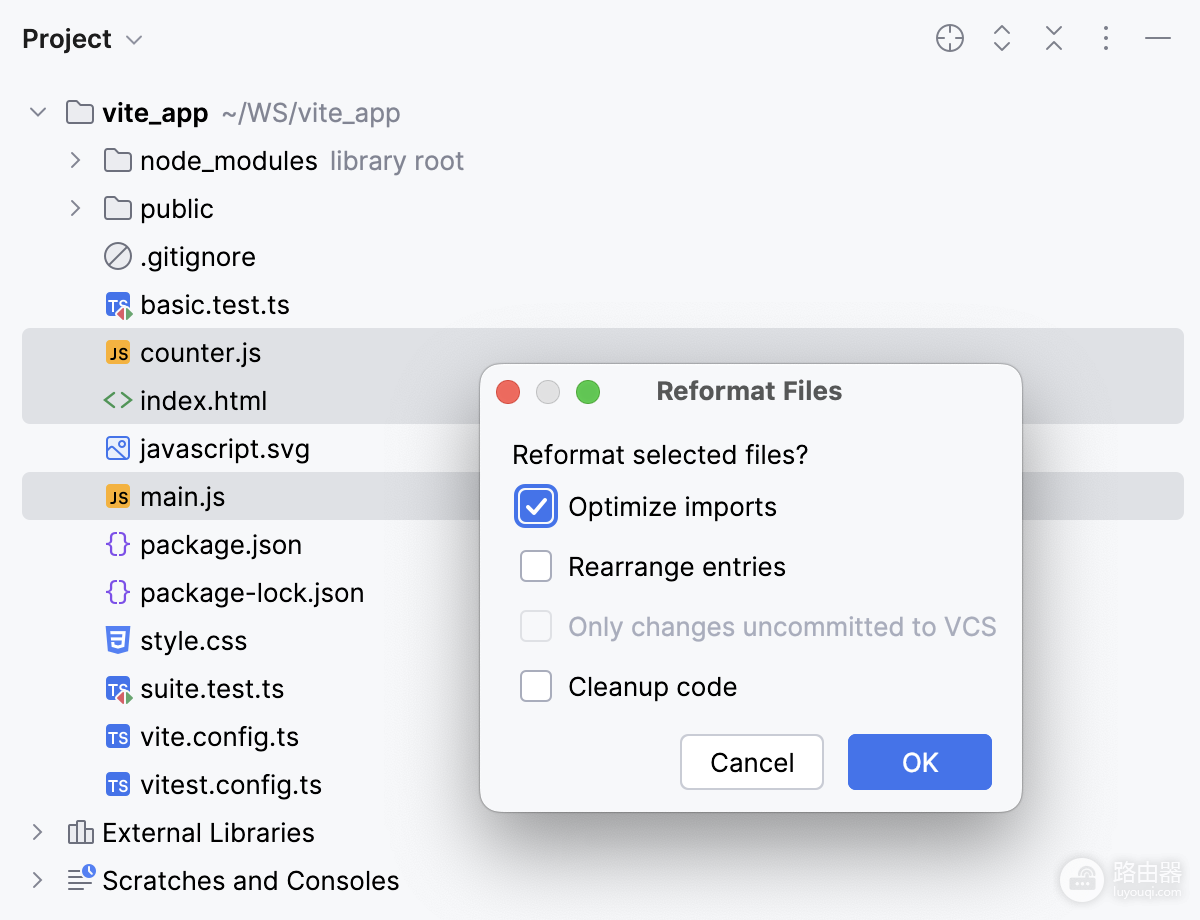
图中是WebStorm的重新格式化文件对话框。批量操作前在一个代表文件测试,随后查看版本控制差异,确认没有把生成文件、第三方代码或不应改动的目录带入范围。
格式化结果由项目规则决定
WebStorm会按照当前代码风格方案或项目中的 .editorconfig 格式化。EditorConfig没有定义的项目,会继续使用项目设置。团队代码风格不一致,可优先核对项目规则和指定格式化工具,不要手动改一整套IDE默认配置。
优化import不等于普通格式化
优化导入用于删除未使用的import、补全缺失导入或整理导入语句。它可以在格式化文件对话框中勾选,也能单独执行。对动态加载、类型声明或生成代码较多的项目,运行后要查看差异,确认没有把仍被间接使用的导入误删。
- 只改当前一段代码:选中代码后格式化。
- 准备批量整理:试一个文件并查看差异。
- 提交前统一风格:确认EditorConfig、Prettier或ESLint的项目约定。
把范围和规则确认好,WebStorm格式化就能帮助统一代码风格,而不会制造一大批与功能无关的变更。