WebStorm如何启动Web项目?WebStorm怎样运行npm脚本
WebStorm启动Web项目,先看项目根目录有没有package.json。静态HTML页面可以直接在浏览器预览。Vue、React、Vite等项目一般通过package.json中的npm脚本启动。把项目根目录而不是单个src文件夹打开到WebStorm,终端和npm工具窗口才能识别正确的依赖与脚本。
WebStorm启动项目先确认Node.js和依赖
第1步:确认项目根目录。第2步:安装项目依赖。
打开内置终端,执行 node -v 和项目约定的包管理器命令。项目使用npm时运行 npm install,使用pnpm或Yarn时按仓库锁文件选择对应命令。安装完成后再启动脚本。提示找不到node或npm,先安装项目要求的Node.js版本,再重新打开WebStorm终端。
WebStorm怎样运行npm脚本
- 打开package.json,查看scripts中定义的dev、start、serve或其他项目脚本。
- 在项目窗口选中package.json,或从菜单打开npm工具窗口。
- 选中目标脚本,按Enter或从右键菜单运行它。
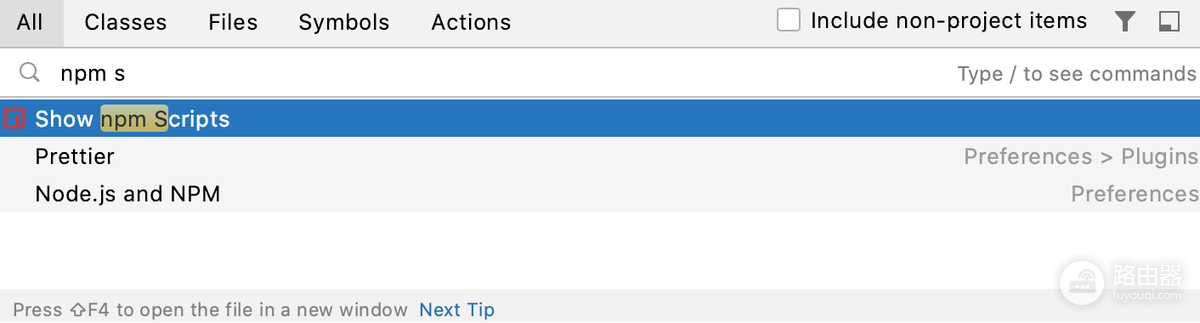
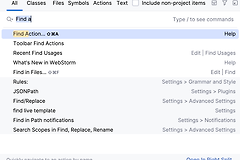
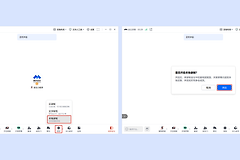
官方界面图展示了用Search Everywhere打开npm工具窗口的入口。脚本树出现后,选择与项目README一致的启动项。不要凭名称猜测并运行build、test或deploy代替开发服务器。
看到本地地址后怎么验证
第1步:打开终端给出的本地地址。第2步:保存代码并观察页面更新。
dev或start脚本成功后,运行工具窗口会输出localhost地址和端口。在浏览器打开该地址并确认页面能加载并且终端没有持续报错,说明开发服务器已经运行。修改一个容易辨认的文本并保存,浏览器出现刷新或热更新,就能确认项目不是只启动了空进程。
WebStorm项目启动报错怎么处理
第1步:记录终端报错。第2步:按端口、依赖或编译错误分别处理。
端口占用时,停止旧的开发服务器,或按照终端提示改用其他端口。依赖报错时,核对Node版本、锁文件和包管理器,避免把npm、pnpm、Yarn的锁文件混在一起。浏览器空白时,看运行窗口的编译错误和浏览器控制台,再检查入口文件、环境变量和路由配置。静态页面可以直接预览,依赖开发服务器的框架项目应从npm脚本启动,两种方式不能混为一谈。