Git安装教程(Windows、macOS和Linux)
更新时间:2026-10-26 20:47
Git的安装方法取决于电脑系统。Windows下载并运行Git for Windows安装程序,macOS可安装命令行开发者工具或Git安装包,Linux直接用发行版的包管理器。安装完成后运行 git --version。终端返回版本号,说明Git已经可以使用。
Git安装教程:按系统完成安装
1、Windows:运行安装程序
打开Git的下载页面,选择Windows版本并运行下载的安装程序。第一次安装时按默认选项完成即可。安装结束后重新打开命令提示符、PowerShell或Git Bash,再检查版本号。
2、macOS:先试命令行工具
在终端输入 git --version。没有命令行开发者工具的Mac会显示安装提示,按提示完成即可。想使用较新版本的用户可以下载Git的macOS安装程序,再按向导继续。
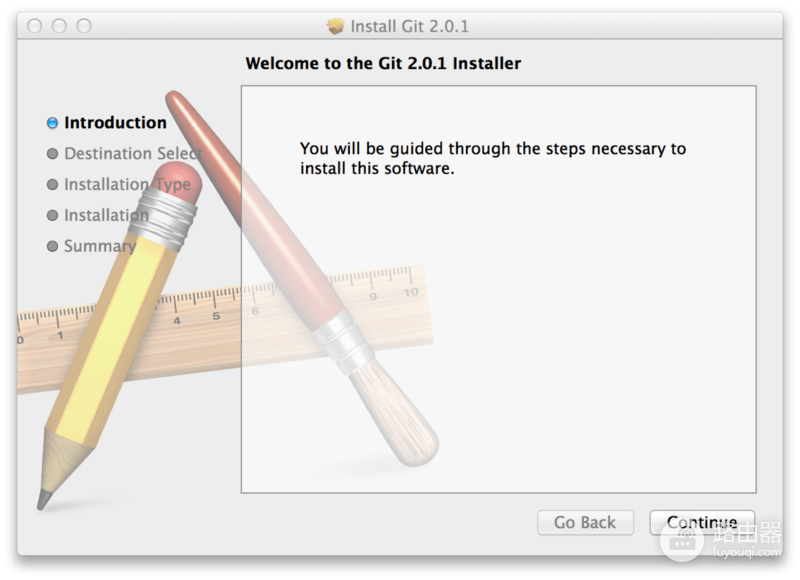
图中是macOS的Git安装程序界面。进入安装向导后,按页面顺序完成安装,再回到终端验证版本。
3、Linux:使用系统包管理器
Fedora和同类RPM发行版可在终端执行下列命令:
sudo dnf install git-allDebian、Ubuntu等基于Debian的发行版可执行:
sudo apt install git-all安装完成后保持终端窗口,直接执行版本检查。
用版本号确认Git已经安装
git --version看到类似 git version 2.x.x 的返回结果,说明终端已经找到Git命令。Windows安装后仍提示找不到命令,先关闭当前终端并重新打开。问题没有消失,再检查安装程序是否真正完成。
安装完成后再开始仓库操作
版本检查通过后,可以在项目文件夹中执行 git init 创建仓库,也可以使用 git clone 获取已有仓库。首次提交前还需要按自己的身份设置Git的用户名和邮箱。这一步属于提交配置,不影响前面的安装是否成功。